
Oui, il est possible de jouer à des jeux Xbox sur un Mac sans console et sans installer plusieurs dizaines de gigaoctets. Avec Xbox Cloud Gaming, le jeu s’exécute sur des serveurs distants : le Mac reçoit un flux vidéo et transmet vos commandes. Il faut donc un navigateur compatible, un compte Microsoft, un abonnement adapté et une connexion stable.
Ce que le Xbox Cloud Gaming change réellement sur Mac
Le cloud gaming ne transforme pas macOS en PC Windows. Il contourne plutôt l’absence d’application Xbox dédiée au Mac en passant par le web. Que vous utilisiez un Mac Intel ou un Mac Apple Silicon, le principe reste le même : ouvrez un navigateur, connectez-vous, choisissez un jeu disponible dans le cloud et lancez-le depuis Xbox.com/play.
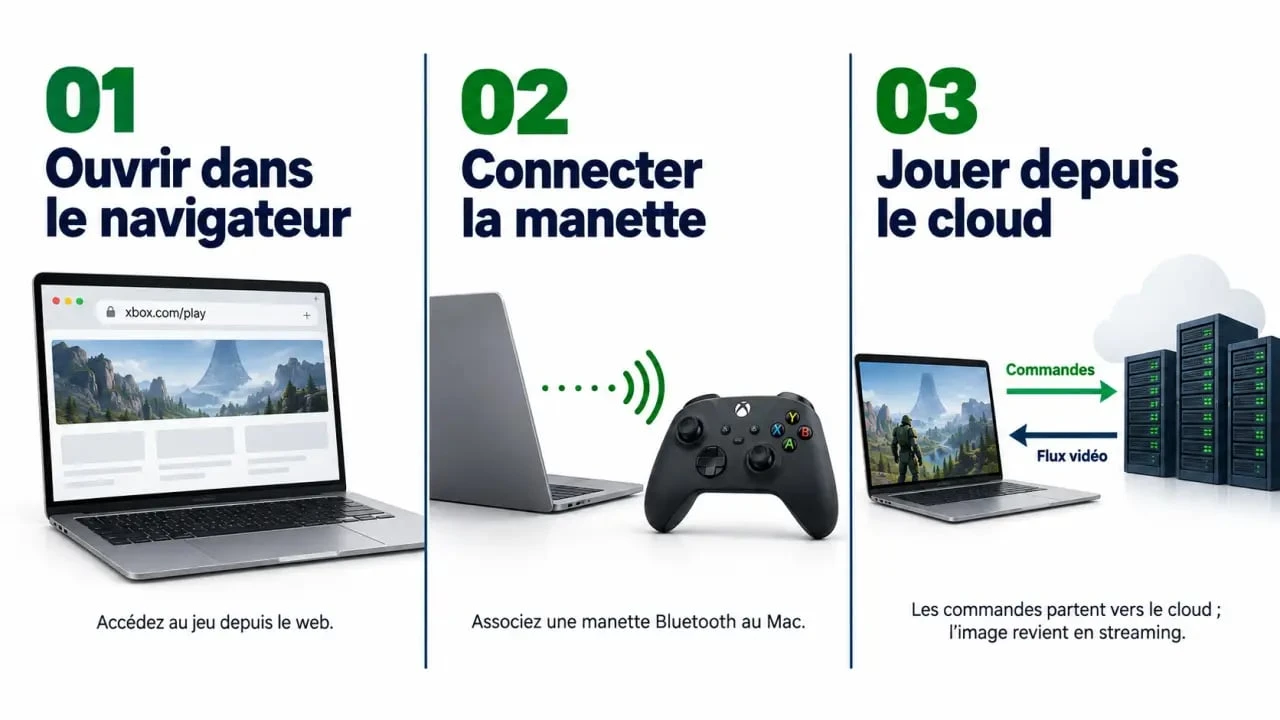
Cette solution convient particulièrement si votre Mac manque d’espace de stockage, si sa carte graphique n’est pas conçue pour le jeu ou si vous ne voulez pas attendre un long téléchargement. Les calculs graphiques sont réalisés à distance. La puissance locale de la machine compte donc moins que la qualité du réseau et la stabilité de la connexion.
Une expérience proche du jeu local, avec une dépendance au réseau
Dans de bonnes conditions, la diffusion peut atteindre 1080p et 60 images par seconde. Le confort ne dépend toutefois pas uniquement du débit affiché par votre abonnement internet. La stabilité du signal, la congestion du Wi-Fi, la distance avec le routeur et le délai de réponse influencent directement l’image et les commandes.
Le trajet aller-retour de chaque action est souvent sous-estimé. Lorsque vous appuyez sur un bouton, la commande part du Mac, atteint le serveur, le jeu réagit, puis l’image modifiée revient à l’écran. Dans un jeu narratif ou de stratégie, un léger délai peut rester discret. Dans un jeu de course, de combat ou de tir, il modifie le moment où vous freinez, visez ou esquivez. Avant de mettre votre Mac en cause, observez donc l’ensemble du parcours entre la manette, le réseau local et le serveur.
Lancer un jeu depuis votre navigateur en quelques minutes
Aucune installation complète n’est nécessaire sur le Mac. Safari peut être utilisé, tout comme un navigateur compatible tel que Google Chrome ou Microsoft Edge. Gardez-le à jour pour limiter les problèmes de lecture du flux ou de connexion au compte.
- Ouvrez Safari ou un autre navigateur compatible sur votre Mac.
- Rendez-vous sur Xbox.com/play.
- Connectez-vous avec votre compte Microsoft, ou créez-en un si nécessaire.
- Vérifiez que votre abonnement donne accès au cloud gaming.
- Parcourez la bibliothèque Cloud Gaming et ouvrez la fiche du jeu souhaité.
- Connectez une manette si le titre l’exige, puis sélectionnez le bouton de lancement.
Compte Microsoft, abonnement et catalogue : les trois vérifications utiles
Xbox Cloud Gaming s’inscrit dans l’écosystème Xbox Game Pass, mais le catalogue cloud ne correspond pas à l’ensemble du catalogue Game Pass. Un jeu peut être inclus dans une offre sans être jouable en streaming sur Mac. Sa disponibilité peut aussi varier selon la région, l’appareil, le plan souscrit et les mises à jour de la bibliothèque.
Pour jouer en streaming sur Mac, les conditions indiquent un Game Pass Premium ou Ultimate. Avant de souscrire ou de changer d’offre, consultez la page du jeu dans la bibliothèque ainsi que les conditions de l’abonnement proposé. C’est la vérification la plus fiable pour savoir si le titre recherché est accessible dans le cloud.
| Élément | À prévoir sur Mac | Point de contrôle |
|---|---|---|
| Accès au service | Safari ou navigateur compatible | Connexion à Xbox.com/play |
| Compte | Compte Microsoft | Utiliser le même compte sur les appareils concernés |
| Abonnement | Game Pass Premium ou Ultimate | Accès cloud confirmé pour le jeu choisi |
| Connexion | Au moins 10 Mbit/s recommandés | Stabilité plus importante que le débit maximal |
| Commandes | Manette ou clavier et souris selon le jeu | Compatibilité indiquée sur la fiche du titre |
Manette, clavier et souris : choisissez les commandes avant de lancer
La manette reste le choix le plus simple pour le Xbox Cloud Gaming sur Mac. Une manette Xbox sans fil peut être associée en Bluetooth dans les réglages de macOS, puis reconnue par le navigateur. Certaines manettes Designed for Xbox, ainsi que la Sony DualShock 4 et d’autres contrôleurs compatibles, peuvent également fonctionner.
Utiliser Discord sur Xbox et accéder au cloud gaming — Découvrez la compatibilité, les conditions d’accès et la configuration de Discord sur Xbox, mobile ou navigateur pour profiter du chat vocal et des offres Xbox Cloud Gaming.
Associer une manette Xbox en Bluetooth
Activez le Bluetooth du Mac, maintenez le bouton d’association de la manette jusqu’à ce que son voyant clignote, puis sélectionnez-la dans la liste des appareils Bluetooth proposée par macOS. Lancez ensuite un jeu et vérifiez les boutons dès l’écran d’accueil. Si la manette est détectée par le Mac, mais pas par le jeu, fermez puis rouvrez l’onglet Xbox.com/play avant de recommencer.
Le clavier et la souris ne sont pas une solution universelle. Certains jeux les prennent en charge, tandis que d’autres demandent obligatoirement une manette. Ne partez donc pas du principe qu’un titre jouable sur PC Windows sera contrôlable de la même manière dans le cloud sur Mac. Consultez les informations de compatibilité avant la session, surtout si vous ne possédez pas de manette.
Obtenir une image stable et réduire la latence
La recommandation d’au moins 10 Mbit/s constitue un point de départ. Une connexion plus rapide ne garantit pas à elle seule une partie fluide. Une ligne rapide, mais encombrée par des téléchargements, des appels vidéo ou plusieurs flux 4K, peut provoquer des saccades et une baisse de définition.
- Placez-vous près du routeur si vous jouez en Wi-Fi. Une bande Wi-Fi 5 GHz est souvent préférable lorsqu’elle est disponible.
- Privilégiez une connexion filaire via Ethernet si votre installation le permet, notamment pour les jeux compétitifs.
- Suspendez les téléchargements, les sauvegardes en ligne et les vidéos en streaming sur le réseau pendant la partie.
- Fermez les onglets et les applications inutiles pour limiter les sollicitations du Mac et du navigateur.
- Évitez le partage de connexion mobile pour une longue session. Le débit peut sembler correct, mais la stabilité varie davantage.
Diagnostiquer les soucis les plus fréquents
Une image floue, des blocs de compression ou des microcoupures signalent généralement une instabilité du réseau. Testez d’abord une autre pièce, puis une connexion filaire si possible. La distance avec le routeur peut suffire à dégrader le signal, même lorsque le débit théorique semble élevé.
Si le chargement reste bloqué ou qu’un écran noir apparaît, actualisez la page, reconnectez-vous au compte Microsoft et essayez un autre navigateur compatible. Pour une manette absente, contrôlez le Bluetooth de macOS et redémarrez l’onglet avant de relancer le jeu. Ces vérifications permettent de distinguer un problème de navigateur ou de périphérique d’un problème de connexion.
Cloud sur Mac, jeu local sur PC ou console : quel compromis ?
Le cloud gaming sur Mac mise sur la simplicité : pas d’installation locale, pas de machine de jeu puissante à acheter et une progression qui peut suivre le joueur d’un appareil à l’autre. Les sauvegardes, les succès et les extensions associés au compte peuvent ainsi être retrouvés lorsqu’ils sont pris en charge. Le cross-play peut aussi permettre de rejoindre des joueurs sur d’autres plateformes, selon le titre.
Cette simplicité s’accompagne d’une dépendance au catalogue cloud et à la connexion. Un PC Windows ou une console avec le jeu installé offre davantage de maîtrise sur la qualité locale et évite la latence liée au streaming. En contrepartie, il faut prévoir du stockage, des mises à jour et un matériel adapté.
Pour jouer occasionnellement, découvrir une bibliothèque ou continuer une partie loin de sa console, le Xbox Cloud Gaming sur Mac est donc une option pratique. Pour les jeux exigeants, où chaque milliseconde compte, une installation locale conserve un avantage. Le choix dépend surtout du type de jeu, de la qualité du réseau et de votre volonté d’installer les titres sur la machine.
Table des matières
- Ce que le Xbox Cloud Gaming change réellement sur Mac
- Une expérience proche du jeu local, avec une dépendance au réseau
- Lancer un jeu depuis votre navigateur en quelques minutes
- Compte Microsoft, abonnement et catalogue : les trois vérifications utiles
- Manette, clavier et souris : choisissez les commandes avant de lancer
- Associer une manette Xbox en Bluetooth
- Obtenir une image stable et réduire la latence
- Diagnostiquer les soucis les plus fréquents
- Cloud sur Mac, jeu local sur PC ou console : quel compromis ?

Une offre à 9.95€/mois
500 000 livres audio & podcasts
1 livre audio / mois + 1 gratuit à l'inscription
smartphone, tablette, ordinateur & enceintes connectées
avantages supplémentaires pour les membres Prime

2 offres dès 4.08€/mois
1500 films & 300 séries
3 écrans simultanés
smartphones, tablettes & téléviseurs connectés (LG, Samsung & Philips)
livraison gratuite sur Amazon & avantages Amazon Prime
 4.7/5
4.7/5

3 offres dès 3.15€/mois
service le plus populaire en France
jusqu'à 6 appareils en simultané
Windows, Macos, iOS, Android (TV) et Linux
aucune collecte des données personnelles


