
Le terme « i cloud gaming » désigne le plus souvent Xbox Cloud Gaming, le service de jeu en streaming de Microsoft. Son principe est simple : lancer des jeux Xbox sur un écran déjà disponible, sans installer le jeu ni posséder un PC gaming puissant. En contrepartie, l’expérience dépend davantage de la connexion Internet que de la puissance de l’appareil utilisé.
Ce que fait réellement Xbox Cloud Gaming
Avec le cloud gaming, le jeu ne tourne pas principalement sur votre téléphone, votre ordinateur ou votre téléviseur. Il est exécuté sur un serveur distant. Votre écran reçoit un flux vidéo interactif, tandis que vos actions à la manette, au clavier ou sur l’écran tactile repartent vers le serveur. Ce va-et-vient permet de jouer à des titres exigeants sur un matériel modeste.
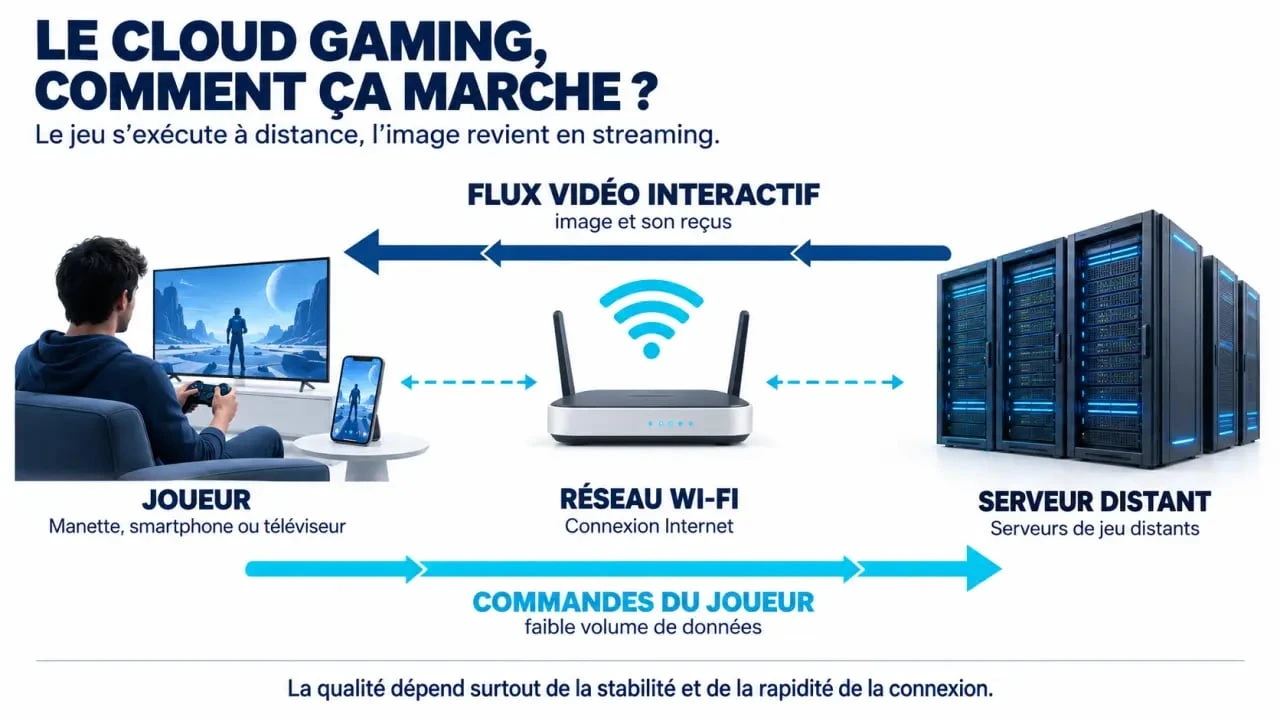
La différence avec un jeu téléchargé est nette. En local, les fichiers sont installés et le processeur graphique de votre machine calcule l’image. Dans le cloud, le téléchargement et les calculs sont déportés. Vous pouvez lancer rapidement un jeu compatible, mais vous ne disposez pas d’une copie installée utilisable hors connexion.
Ne pas confondre cloud gaming et Remote Play
Xbox Cloud Gaming diffuse un jeu depuis l’infrastructure de Microsoft. Le jeu à distance, ou Remote Play, diffuse au contraire un jeu depuis votre console Xbox, allumée et reliée à Internet. Le premier évite d’avoir une console ; le second permet d’utiliser sa propre console à distance. Cette distinction compte, car la qualité du Remote Play dépend aussi du réseau de votre domicile, notamment de son débit montant.
Progression et sauvegardes : le vrai confort multi-écrans
En vous connectant avec le même compte Xbox, vous retrouvez en principe votre progression, vos sauvegardes et vos extensions compatibles. Une partie commencée sur une console peut ainsi être poursuivie sur un PC, une tablette ou un mobile. La disponibilité reste liée au jeu, au catalogue cloud et à la formule d’abonnement active.
Accéder à Xbox Cloud Gaming sur ses appareils
Xbox Cloud Gaming fonctionne sur plusieurs types d’écrans : consoles Xbox, PC Windows, Mac via un navigateur compatible, smartphones et tablettes Android, iPhone et iPad via navigateur, ainsi que certains téléviseurs connectés, appareils Fire TV et casques Meta Quest. Selon le matériel, l’accès passe par une application Xbox, un navigateur ou une application dédiée du constructeur.
Manette, tactile ou clavier : choisir la commande adaptée
Une manette Xbox est la solution la plus directe, mais certains contrôleurs Bluetooth compatibles peuvent aussi être reconnus, notamment la Sony DualShock 4 dans les cas prévus. Sur mobile, quelques jeux proposent des commandes tactiles. Elles conviennent à un jeu de stratégie, de cartes ou d’aventure calme, mais une manette reste plus précise pour la course, le tir ou le combat. La prise en charge du clavier et de la souris varie également selon le jeu et l’appareil.
Démarrer en quelques étapes
- Vérifiez que le service est disponible dans votre pays et que votre formule Xbox Game Pass donne bien accès au cloud.
- Connectez-vous à votre compte Xbox depuis l’application ou le navigateur compatible.
- Associez une manette si le jeu ne propose pas de commandes tactiles.
- Choisissez un titre identifié comme jouable dans le cloud, puis lancez le streaming.
- Testez le service pendant quelques minutes avant une longue session pour évaluer la stabilité de votre réseau.
Avant de choisir un appareil, pensez à la session comme à une horloge : chaque commande doit effectuer un aller-retour complet entre vos doigts, le routeur, le serveur et l’écran avant que l’action ne s’affiche. Un grand téléviseur peut offrir une image agréable, mais un petit écran proche du Wi-Fi peut parfois être plus réactif. Pour les jeux rapides, la distance au routeur et la régularité du signal comptent souvent davantage que la taille de la dalle.
Connexion Internet : le débit ne suffit pas à éviter les lags
Xbox Cloud Gaming recommande au minimum 20 Mb/s. Cette valeur constitue un point de départ, pas une garantie absolue. Une connexion fibre ou un bon accès câble offre généralement davantage de marge, mais la fluidité dépend aussi de la latence, des microcoupures, de la saturation du Wi-Fi et du nombre d’appareils connectés au même moment.
Jouer aux jeux Xbox en streaming avec le Cloud Gaming — Découvrez les appareils compatibles, les offres et les jeux disponibles pour jouer en streaming via Xbox Cloud Gaming.
Les symptômes d’un réseau insuffisant
Une image qui devient floue, des blocs de compression, un son haché ou une action qui répond avec retard signalent une difficulté de streaming. Dans un jeu solo lent, cela peut rester acceptable. Dans un jeu compétitif ou très rapide, quelques fractions de seconde supplémentaires suffisent à dégrader le confort et les performances.
- Privilégiez une connexion Ethernet lorsque l’appareil le permet.
- En Wi-Fi, rapprochez-vous du routeur et utilisez de préférence un réseau récent et peu encombré.
- Évitez les téléchargements, les sauvegardes cloud et les vidéos en très haute définition pendant la partie.
- Sur réseau mobile, surveillez la couverture, la stabilité et la consommation de données de votre forfait.
- Redémarrez le routeur et l’application si les coupures apparaissent soudainement.
Le service peut proposer jusqu’à 1440p/60 FPS pour certains accès Xbox. Toutefois, mieux vaut une image légèrement moins ambitieuse et stable qu’une définition élevée ponctuée d’artefacts. La constance du flux vidéo reste prioritaire.
Game Pass et catalogue : choisir sans se tromper de formule
L’accès au cloud dépend de l’offre Xbox Game Pass souscrite et des modalités en vigueur. Le catalogue rassemble des jeux Xbox et des titres d’éditeurs partenaires, des productions AAA, des jeux indépendants et parfois des jeux disponibles dès leur sortie. Tous les jeux du Game Pass ne sont pas automatiquement jouables dans le cloud, et un titre peut entrer ou sortir du catalogue.
La formule Xbox Ultimate donne accès à plus de 400 jeux selon les données disponibles. Ce chiffre ne doit pas être considéré comme une liste définitive : vérifiez toujours l’icône cloud sur la fiche du jeu que vous souhaitez lancer, ainsi que les conditions de votre abonnement. Cette vérification est particulièrement utile si vous recherchez une licence précise comme Forza, Halo, Gears of War, Flight Simulator, Doom ou The Elder Scrolls.
Pour quel profil Xbox Cloud Gaming est-il pertinent ?
Le service convient au joueur occasionnel qui ne veut ni téléchargement ni achat immédiat d’une machine coûteuse, à la famille qui partage plusieurs écrans ou à l’abonné Game Pass qui souhaite reprendre une partie en déplacement. Il est moins adapté à la personne qui joue uniquement à un titre non compatible avec le cloud, qui exige une latence minimale pour la compétition ou qui dispose d’une connexion instable.
Pour commencer, consultez les pages officielles Xbox Play et Xbox Cloud Gaming. Elles permettent de vérifier les offres proposées, les jeux accessibles et les appareils pris en charge avant tout abonnement.
Xbox Cloud Gaming face à GeForce Now, PlayStation Plus, Shadow et Amazon Luna
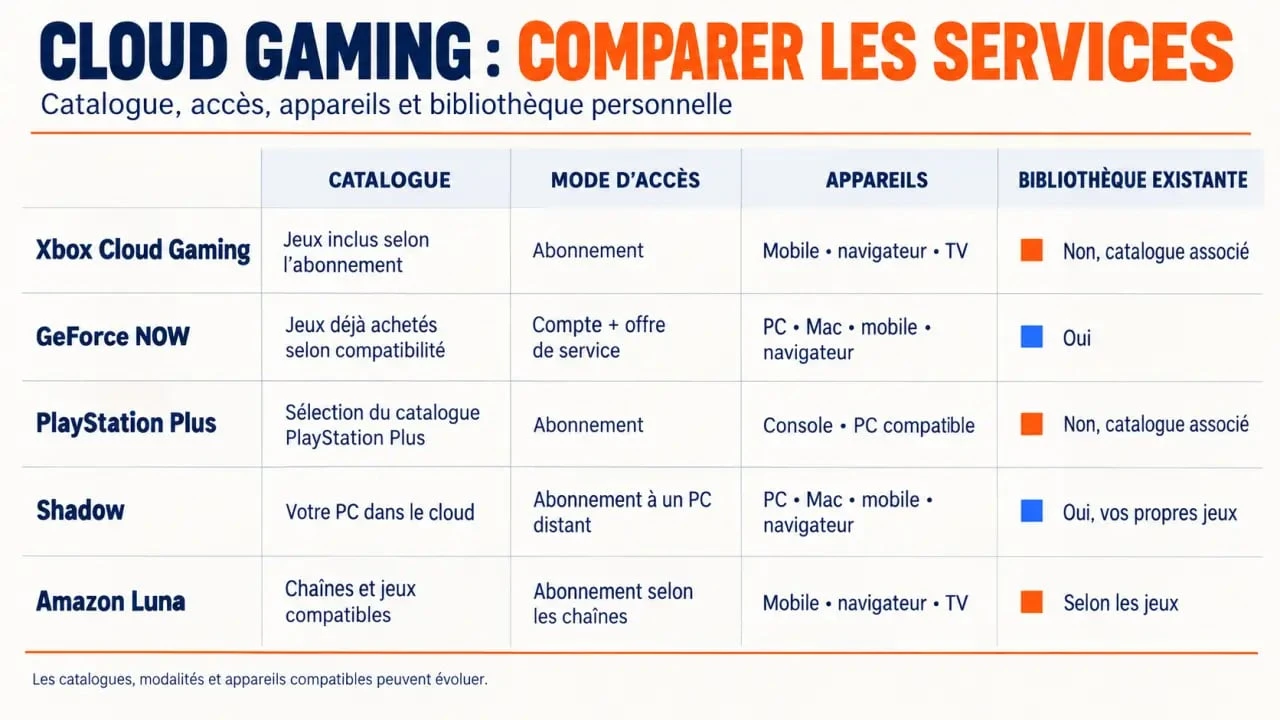
Il n’existe pas de meilleur service pour tous les joueurs. Le choix dépend de votre bibliothèque, de votre budget, de vos écrans et du niveau d’exigence graphique recherché. Xbox privilégie l’écosystème Game Pass. GeForce Now vise davantage les joueurs qui possèdent déjà leurs jeux sur Steam, Epic Games Store, GOG ou Ubisoft Connect. PlayStation Plus s’adresse naturellement aux utilisateurs PlayStation. Shadow fournit un PC Windows distant complet, tandis qu’Amazon Luna repose sur son propre modèle de chaînes et de catalogue.
| Service | Point fort | À vérifier avant de choisir |
|---|---|---|
| Xbox Cloud Gaming | Jeux Game Pass, sauvegardes Xbox et jeu sans console | Formule incluant le cloud et compatibilité du titre |
| GeForce Now | Performances élevées selon l’offre et bibliothèque achetée | Jeux détenus compatibles, files d’attente et niveau de formule |
| PlayStation Plus Premium | Écosystème PlayStation et streaming jusqu’en 1080p | Catalogue, appareils et disponibilité du streaming |
| Shadow | Liberté d’un PC cloud complet | Configuration, tarif et gestion personnelle des jeux |
| Amazon Luna | Approche simple par catalogue et appareils compatibles | Chaînes disponibles et jeux inclus |
GeForce Now annonce notamment 20 Mb/s pour le 720p60, 30 Mb/s pour le 1080p120 et 50 Mb/s pour la 4K/5K120 HDR. PlayStation Plus annonce 5 Mb/s au minimum et recommande 15 Mb/s pour le 1080p. Ces valeurs montrent une règle commune : comparez les services sur le catalogue qui vous intéresse et sur votre réseau réel, pas seulement sur la résolution maximale affichée.
Table des matières
- Ce que fait réellement Xbox Cloud Gaming
- Ne pas confondre cloud gaming et Remote Play
- Progression et sauvegardes : le vrai confort multi-écrans
- Accéder à Xbox Cloud Gaming sur ses appareils
- Manette, tactile ou clavier : choisir la commande adaptée
- Démarrer en quelques étapes
- Connexion Internet : le débit ne suffit pas à éviter les lags
- Les symptômes d’un réseau insuffisant
- Game Pass et catalogue : choisir sans se tromper de formule
- Pour quel profil Xbox Cloud Gaming est-il pertinent ?
- Xbox Cloud Gaming face à GeForce Now, PlayStation Plus, Shadow et Amazon Luna

Une offre à 9.95€/mois
500 000 livres audio & podcasts
1 livre audio / mois + 1 gratuit à l'inscription
smartphone, tablette, ordinateur & enceintes connectées
avantages supplémentaires pour les membres Prime

5 offres dès 3.99€/mois
60 millions de titres
MP3 256 kbps
assistants vocaux Alexa, smartphones Android & iOS...
offre moins chère avec Prime

2 offres dès 4.08€/mois
1500 films & 300 séries
3 écrans simultanés
smartphones, tablettes & téléviseurs connectés (LG, Samsung & Philips)
livraison gratuite sur Amazon & avantages Amazon Prime


