
Publié par : Anna Moreau — Rédactrice spécialisée en informatique
Windows 11 offre une interface moderne, mais ses processus en arrière-plan et ses fonctionnalités de sécurité peuvent brider les performances de votre matériel. Pour les joueurs, l’objectif est de supprimer les freins logiciels qui empêchent le processeur et la carte graphique de fonctionner à leur plein potentiel. Voici comment configurer votre système pour gagner en fluidité et stabiliser votre taux de rafraîchissement.
Activer les fonctionnalités natives dédiées aux joueurs
Microsoft a intégré des outils spécifiques pour améliorer l’expérience de jeu, mais ils ne sont pas toujours activés par défaut. Avant de modifier des réglages complexes, vérifiez ces fondamentaux.
Le Mode Jeu : une priorité absolue
Le Mode Jeu de Windows 11 donne la priorité aux processus liés à votre partie. Lorsqu’il est actif, Windows suspend les mises à jour de pilotes via Windows Update et limite l’activité des applications en arrière-plan. Pour l’activer, rendez-vous dans Paramètres > Jeux > Mode Jeu. Cette étape stabilise votre taux de rafraîchissement (FPS) et réduit les micro-saccades causées par des tâches système imprévues.
L’optimisation pour les jeux en mode fenêtre
Cette option permet aux jeux fonctionnant en mode « fenêtré » ou « fenêtré sans bordure » de bénéficier des mêmes optimisations que le mode plein écran exclusif. Elle active le Auto HDR et réduit la latence. Vous trouverez ce réglage dans Paramètres > Système > Écran > Graphiques > Modifier les paramètres graphiques par défaut.
Élaguer le système pour libérer de la mémoire vive
Windows 11 consomme davantage de ressources que ses prédécesseurs. Pour un gamer, chaque mégaoctet de RAM et chaque cycle d’horloge comptent. Le dégraissage du système est une étape nécessaire pour éviter les goulots d’étranglement logiciels.
L’accumulation de services inutiles sature le bus système et ralentit la circulation des données. En désactivant les applications de démarrage superflues et en limitant les télémétries, vous abaissez le bruit numérique. Votre processeur reste ainsi disponible pour les calculs physiques du jeu, ce qui limite les retards à l’affichage.
Désactiver les applications de démarrage et l’arrière-plan
De nombreuses applications comme Teams ou Spotify se lancent dès l’allumage. Utilisez le raccourci Ctrl + Maj + Échap, allez dans l’onglet « Applications de démarrage » et désactivez tout ce qui n’est pas essentiel. Dans les paramètres de confidentialité, limitez également les autorisations des applications à s’exécuter en arrière-plan pour économiser vos ressources CPU.
Le nettoyage des fichiers temporaires
L’accumulation de fichiers caches ralentit les accès disque, même sur un SSD. Accédez à Paramètres > Système > Stockage > Fichiers temporaires. Supprimez les anciennes installations de Windows et les dossiers de cache de mise à jour pour maintenir une réactivité optimale du système de fichiers.
Paramètres avancés : Alimentation et Graphismes
Pour extraire la puissance de votre matériel, forcez Windows à sortir de son mode éco-responsable.
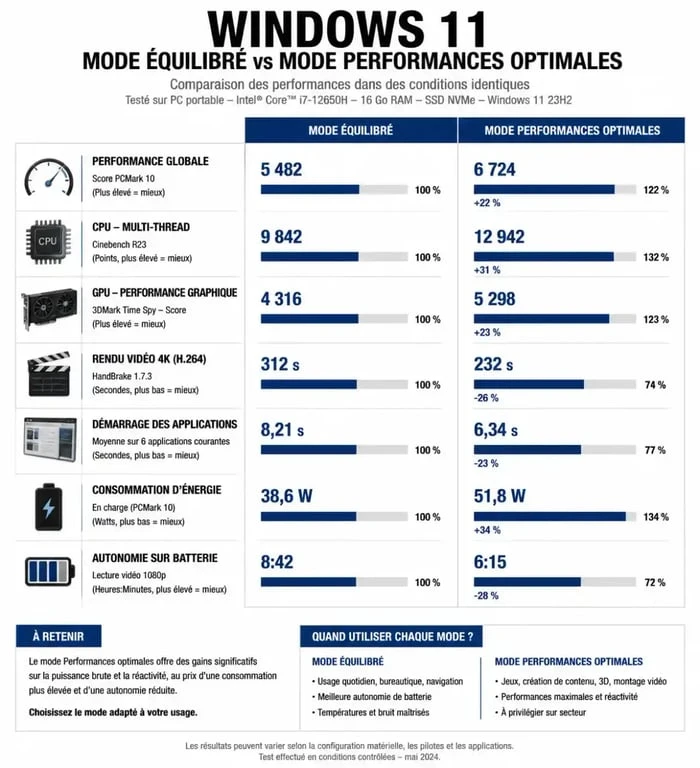
Le plan d’alimentation « Performances optimales »
Par défaut, Windows 11 utilise un mode équilibré. Pour le gaming, optez pour le mode Performances optimales. Si ce mode n’apparaît pas dans votre Panneau de configuration, activez-le via une commande PowerShell. Ce réglage empêche votre processeur de baisser sa fréquence pour économiser de l’énergie en pleine session de jeu.
| Paramètre | Mode Équilibré | Mode Performances Optimales |
|---|---|---|
| Fréquence CPU | Variable selon la charge | Maximale constante |
| Veille disque dur | Après 20 minutes | Jamais |
| Latence système | Moyenne | Minimale |
Forcer l’utilisation du GPU haute performance
Sur les ordinateurs portables ou les processeurs avec puce graphique intégrée, Windows peut se tromper de processeur pour lancer vos jeux. Dans Paramètres > Système > Écran > Graphiques, sélectionnez chaque jeu individuellement et forcez l’usage de votre carte graphique dédiée (Nvidia ou AMD) plutôt que le chipset intégré.
Vérifications matérielles et pilotes
L’optimisation logicielle est inutile si le matériel est mal configuré ou si les pilotes sont obsolètes.
Mise à jour des pilotes avec DDU
Pour une installation propre, utilisez l’outil DDU (Display Driver Uninstaller) en mode sans échec. Cela supprime toute trace des anciens pilotes responsables de conflits ou de baisses de FPS. Réinstallez ensuite les derniers pilotes directement depuis le site du constructeur.
Profil XMP et slot PCIe
Beaucoup de RAM tournent par défaut à une fréquence inférieure à leurs capacités. Activez le profil XMP (ou DOCP chez AMD) dans le BIOS de votre carte mère pour libérer la vitesse réelle de votre mémoire. Vérifiez également avec un outil comme Hwinfo64 que votre carte graphique est insérée dans le slot PCIe principal, câblé en x16, pour une bande passante maximale.
Désactivation de l’isolation du noyau (VBS)
La désactivation de l’intégrité de la mémoire (VBS) dans les paramètres de sécurité peut offrir un gain de 5 à 15 % sur certains titres. Notez que cela réduit légèrement la sécurité contre les attaques complexes. Si votre PC est exclusivement dédié au jeu, ce compromis est souvent accepté par la communauté.
Maintenance régulière
L’optimisation est un processus continu. Évitez les logiciels de « nettoyage » miracles qui consomment des ressources en permanence. Préférez les outils légers et open-source. Un redémarrage complet une fois par jour vide la mémoire cache et réinitialise les cycles du noyau Windows, garantissant une session de jeu sur des bases saines.
Table des matières
- Activer les fonctionnalités natives dédiées aux joueurs
- Testez vos connaissances sur l’optimisation Windows 11
- Le Mode Jeu : une priorité absolue
- L’optimisation pour les jeux en mode fenêtre
- Élaguer le système pour libérer de la mémoire vive
- Désactiver les applications de démarrage et l’arrière-plan
- Le nettoyage des fichiers temporaires
- Paramètres avancés : Alimentation et Graphismes
- Le plan d’alimentation « Performances optimales »
- Forcer l’utilisation du GPU haute performance
- Vérifications matérielles et pilotes
- Mise à jour des pilotes avec DDU
- Profil XMP et slot PCIe
- Désactivation de l’isolation du noyau (VBS)
- Maintenance régulière

Une offre à 9.95€/mois
500 000 livres audio & podcasts
1 livre audio / mois + 1 gratuit à l'inscription
smartphone, tablette, ordinateur & enceintes connectées
avantages supplémentaires pour les membres Prime
 4.7/5
4.7/5

3 offres dès 3.15€/mois
service le plus populaire en France
jusqu'à 6 appareils en simultané
Windows, Macos, iOS, Android (TV) et Linux
aucune collecte des données personnelles

5 offres dès 3.99€/mois
60 millions de titres
MP3 256 kbps
assistants vocaux Alexa, smartphones Android & iOS...
offre moins chère avec Prime


