
Publié par : Anna Moreau — Rédactrice spécialisée en informatique
Pour un PC polyvalent, 16 Go de RAM constituent un bon point de départ. Pour la création ou les jeux exigeants avec plusieurs applications ouvertes, 32 Go offrent davantage de marge. Avant de choisir une capacité ou une fréquence, vérifiez toutefois la génération et le format acceptés par votre ordinateur. Une barrette incompatible ne pourra pas être utilisée.
Commencez par les limites de votre ordinateur
Pour une mise à niveau, relevez la référence exacte du PC ou de la carte mère, ainsi que celle du processeur. Consultez leur documentation : elle indique le type de mémoire accepté, la capacité maximale, les emplacements disponibles et les vitesses prises en charge. Pour une nouvelle configuration, faites ces vérifications avant d’acheter le kit.
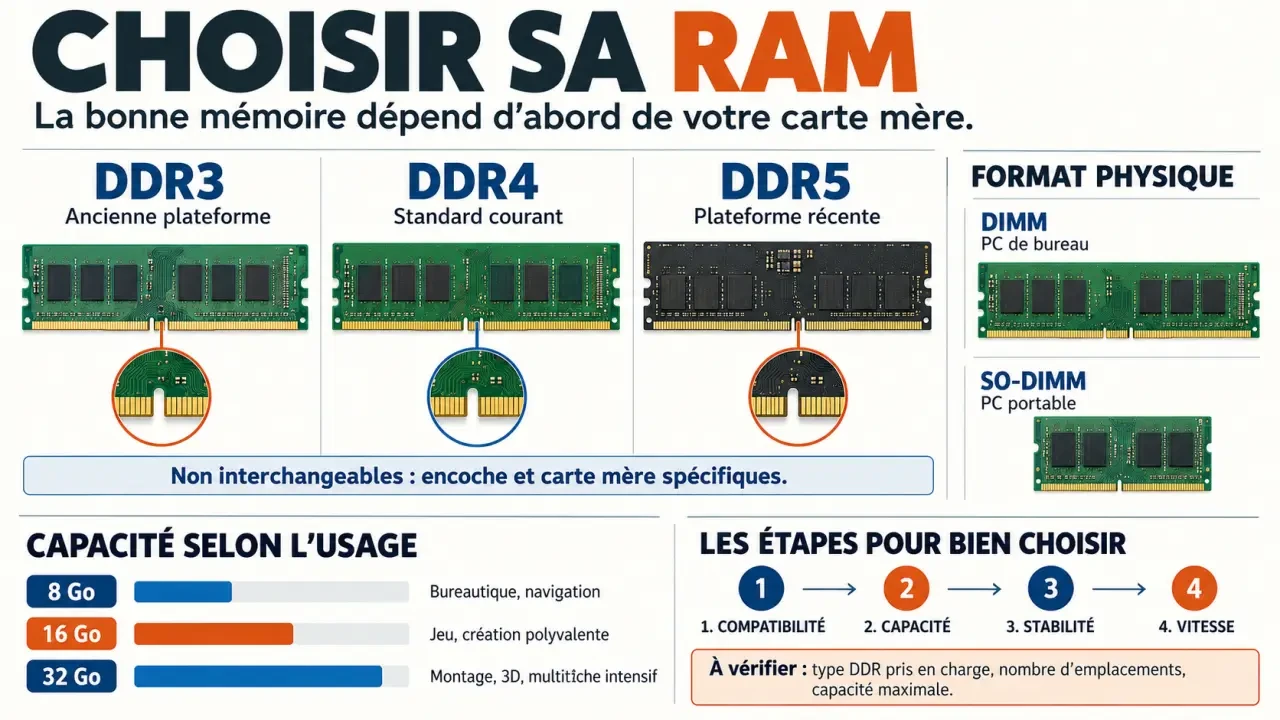
DDR3, DDR4 et DDR5 ne se remplacent pas entre elles
Ces générations diffèrent par leur architecture, leurs caractéristiques électriques et leur détrompeur. Un emplacement DDR4 ne peut pas accueillir une barrette DDR5. La DDR3 concerne surtout les machines anciennes. La DDR4 reste adaptée aux configurations compatibles, tandis que la DDR5 équipe de nombreuses plateformes récentes.
Passer à la DDR5 peut donc obliger à remplacer la carte mère, voire le processeur. Pour améliorer un ordinateur existant à moindre coût, augmenter sa capacité en DDR4 peut être plus judicieux que changer de plateforme.
Le format et les emplacements peuvent bloquer l’évolution
Les PC fixes utilisent généralement des barrettes DIMM, tandis que les portables évolutifs accueillent des SO-DIMM, plus courtes. Certains portables disposent toutefois d’une mémoire soudée, notamment LPDDR, qui ne se remplace pas comme une barrette. Vérifiez aussi si la capacité annoncée comprend une partie soudée et un emplacement libre.
Sur un PC fixe, contrôlez l’espace sous le ventirad : des dissipateurs très hauts peuvent gêner le montage. Pour une station de travail ou un serveur, vérifiez également les exigences ECC et les types de modules acceptés. Une barrette destinée au grand public n’est pas automatiquement adaptée.
Choisissez la capacité d’après vos usages réels
La RAM conserve temporairement les données utilisées par les logiciels et le système. Elle est volatile : son contenu disparaît lorsque l’ordinateur est éteint. Quand elle vient à manquer, le système sollicite davantage le stockage, ce qui peut ralentir le passage d’une application à l’autre. Ajouter de la mémoire devient alors utile. Au-delà des besoins, le gain peut être imperceptible.
| Usage principal | Capacité conseillée | Point de vigilance |
|---|---|---|
| Bureautique légère, navigation, messagerie | 8 Go minimum ; 16 Go pour plus de confort | Les onglets et applications ouverts simultanément |
| Gaming et multitâche courant | 16 Go comme base | Les recommandations des jeux utilisés |
| Jeux exigeants, streaming et applications en arrière-plan | 32 Go pour une marge confortable | La charge cumulée pendant une session |
| Montage vidéo, retouche et création graphique | 32 Go comme point de départ | La taille des projets et les logiciels employés |
| Machines virtuelles, gros projets professionnels | 32 Go ou davantage selon la charge | Les besoins mesurés et la capacité maximale du PC |
Pour éviter de suracheter, ouvrez vos logiciels habituels et observez la mémoire utilisée dans le gestionnaire des tâches ou le moniteur système. Une saturation répétée accompagnée de ralentissements justifie mieux un achat qu’une consommation élevée ponctuelle : le système utilise aussi la RAM libre comme cache.
Pensez au sablier : agrandir le réservoir ne change pas le débit du goulot. Si la mémoire n’est pas saturée, doubler sa capacité ne débloquera pas un processeur occupé ou une carte graphique limitée. Pendant un ralentissement, observez donc quel composant plafonne au lieu d’attribuer toute attente à un manque de RAM. Ce diagnostic évite d’investir dans le mauvais composant.
Comparez la vitesse sans vous laisser piéger par l’étiquette
Une fois la capacité définie, comparez le débit, la latence et les conditions nécessaires pour atteindre les caractéristiques annoncées. L’intérêt d’une mémoire plus rapide dépend du processeur et des applications. Le gain peut notamment compter avec un circuit graphique intégré, qui partage la mémoire du système, mais il varie selon les configurations.
Vérifiez les mises à niveau compatibles pour votre ordinateur — Analysez gratuitement votre ordinateur pour identifier les barrettes mémoire et solutions de stockage compatibles.
Fréquence et latence se lisent ensemble
Les fiches marchandes affichent souvent 3000 MHz ou 3600 MHz pour la DDR4, et 5600 MHz pour la DDR5. Pour ces débits DDR, l’unité rigoureuse est le MT/s, même si « MHz » reste courant dans le commerce. Une DDR4-3000 peut suffire à une configuration compatible. Une DDR4-3600 offre un débit supérieur, sans garantir un gain proportionnel dans les logiciels.
La latence CAS, notée CL, exprime un délai en cycles. Un CL plus bas n’est donc pas automatiquement préférable si les débits diffèrent. Comparez de préférence des kits de même génération et de capacité identique, puis examinez leurs performances sur votre plateforme. La seule mention DDR5-5600 ne suffit pas à qualifier un kit de haut de gamme.
XMP et EXPO : des réglages à vérifier
Certains kits nécessitent l’activation d’un profil XMP ou EXPO dans l’UEFI/BIOS pour atteindre leur vitesse commerciale. Sans cette activation, ils peuvent fonctionner avec un réglage standard moins rapide. Vérifiez que la carte mère prend en charge le profil concerné et que le processeur, la carte mère et la mémoire sont adaptés les uns aux autres.
Ces profils correspondent généralement à un overclocking de la mémoire : leur stabilité n’est pas garantie sur toutes les configurations. L’installation d’un plus grand nombre de barrettes peut aussi réduire la vitesse atteignable. Mieux vaut conserver un réglage stable que viser un chiffre maximal au risque de provoquer des plantages.
Achetez un kit cohérent, puis validez son installation
Sur une plateforme grand public à deux canaux mémoire, deux barrettes adaptées permettent généralement d’exploiter le dual-channel. Pour 32 Go, un kit de 2 × 16 Go est souvent un choix simple. Installez les modules dans les emplacements indiqués par le manuel : deux logements voisins ne constituent pas forcément la bonne paire.
Ajouter une barrette à la mémoire existante peut coûter moins cher, mais mélanger des références, des capacités ou des timings peut imposer des réglages communs plus lents, voire entraîner une instabilité. Même deux kits portant une désignation proche ne sont pas nécessairement validés ensemble. Pour remplacer toute la mémoire, préférez un kit vendu et testé comme un ensemble.
La QVL, la liste des mémoires testées par le fabricant de la carte mère, aide à sélectionner une référence précise. L’absence d’un modèle dans cette liste ne prouve pas son incompatibilité, mais sa présence fournit un repère utile. Pour évaluer la fiabilité, examinez aussi la garantie, les conditions de retour et le support, plutôt que de choisir uniquement une marque ou un éclairage RGB.
- Avant l’achat, confirmez la génération, le format, la capacité maximale, le nombre de slots et la référence exacte du kit.
- Avant le montage, éteignez et débranchez le PC. Pour un portable, suivez les consignes du constructeur concernant la batterie.
- Manipulez les barrettes par les bords, alignez le détrompeur et ne forcez jamais un module incompatible.
- Au démarrage, vérifiez la capacité détectée, puis activez éventuellement le profil mémoire adapté.
- Lancez un test mémoire et utilisez vos applications habituelles pour vérifier la stabilité.
Le bon achat suit cet ordre : compatibilité, capacité, stabilité, puis vitesse. Mieux vaut un kit correctement dimensionné et reconnu par votre machine qu’une mémoire plus spectaculaire dont vous ne pourrez pas exploiter les caractéristiques.
Table des matières
- Commencez par les limites de votre ordinateur
- DDR3, DDR4 et DDR5 ne se remplacent pas entre elles
- Le format et les emplacements peuvent bloquer l’évolution
- Choisissez la capacité d’après vos usages réels
- Comparez la vitesse sans vous laisser piéger par l’étiquette
- Fréquence et latence se lisent ensemble
- XMP et EXPO : des réglages à vérifier
- Achetez un kit cohérent, puis validez son installation

Une offre à 9.95€/mois
500 000 livres audio & podcasts
1 livre audio / mois + 1 gratuit à l'inscription
smartphone, tablette, ordinateur & enceintes connectées
avantages supplémentaires pour les membres Prime

2 offres dès 4.08€/mois
1500 films & 300 séries
3 écrans simultanés
smartphones, tablettes & téléviseurs connectés (LG, Samsung & Philips)
livraison gratuite sur Amazon & avantages Amazon Prime

5 offres dès 3.99€/mois
60 millions de titres
MP3 256 kbps
assistants vocaux Alexa, smartphones Android & iOS...
offre moins chère avec Prime


