
Votre ordinateur ralentit à chaque ouverture de logiciel ou vos applications mettent plusieurs secondes à répondre ? Avant d’envisager l’achat d’une nouvelle machine, augmenter la mémoire vive (RAM) est souvent la solution la plus efficace et la plus économique. La mémoire vive agit comme un espace de travail temporaire où le processeur stocke les données nécessaires à l’exécution immédiate de vos tâches. Lorsque cet espace est saturé, le système utilise votre disque dur comme mémoire de secours, ce qui entraîne des ralentissements visibles.
Comprendre le rôle de la mémoire vive pour optimiser ses performances
La RAM, ou Random Access Memory, est le moteur de la réactivité de votre machine. Contrairement au disque dur qui stocke vos fichiers de manière permanente, la RAM conserve les informations nécessaires au fonctionnement des programmes en cours d’utilisation. Plus cette capacité est élevée, plus votre ordinateur gère simultanément des applications gourmandes sans faiblir.
Si le disque dur est votre bibliothèque, la RAM est votre bureau : plus il est grand, plus vous pouvez étaler de dossiers sans avoir à ranger constamment ceux que vous utilisez. Lorsque vous atteignez la limite de cette capacité, le système déplace des données vers le disque dur, un support beaucoup plus lent que la mémoire vive. C’est à ce moment précis que les saccades et les temps de chargement interminables apparaissent.
Diagnostic : quand est-il réellement nécessaire d’ajouter de la RAM ?
Avant d’investir dans de nouvelles barrettes, vérifiez que le manque de mémoire est bien la cause de vos ennuis. Sous Windows, le Gestionnaire des tâches est votre meilleur allié. En appuyant sur Ctrl + Maj + Échap, accédez à l’onglet « Performance ». Regardez la courbe de la mémoire : si elle plafonne régulièrement au-dessus de 80 ou 90 % lors de vos activités habituelles, l’ajout de RAM apportera un gain immédiat de fluidité.
Un autre indicateur est l’usage du processeur. Si votre processeur est très sollicité alors que vous ne faites que de la navigation web légère, il peut s’agir d’un logiciel malveillant ou d’un système encombré. En revanche, si le système ralentit dès que vous ouvrez plusieurs onglets de navigateur ou un logiciel de montage vidéo, la RAM est bien le goulot d’étranglement.
Définir la quantité idéale selon vos besoins
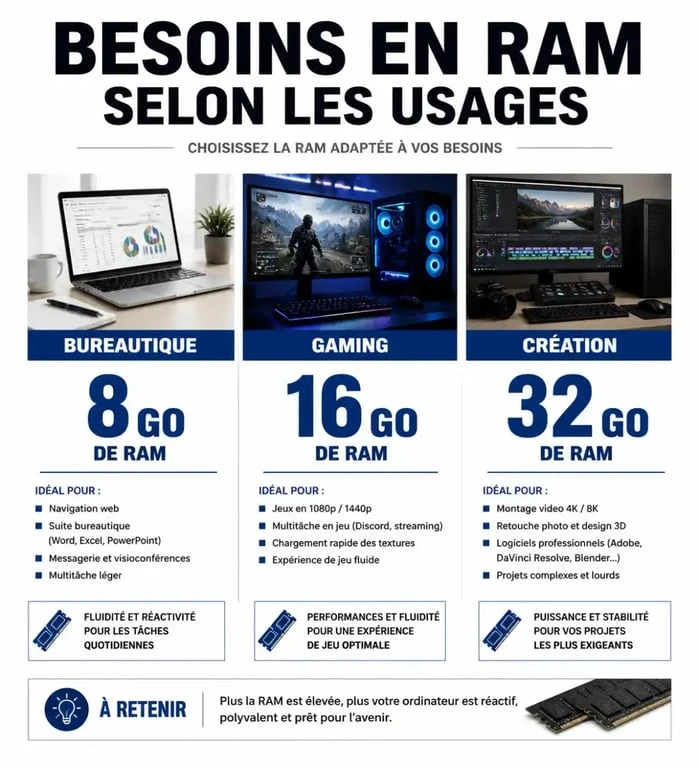
Tous les utilisateurs n’ont pas les mêmes exigences. 8 Go constituent le strict minimum pour une utilisation bureautique légère, la navigation web et le traitement de texte. Pour un usage polyvalent incluant le multitâche intensif, le gaming et le travail de bureau confortable, 16 Go représentent le standard actuel. Enfin, 32 Go ou plus sont recommandés pour les créateurs de contenu, le montage vidéo 4K, la modélisation 3D ou les machines virtuelles.
Étapes concrètes pour installer votre nouvelle mémoire
Une fois la compatibilité vérifiée — assurez-vous de connaître le type de mémoire supporté par votre carte mère (DDR4, DDR5, etc.) — l’installation physique est une procédure accessible. Éteignez totalement votre PC et débranchez le câble d’alimentation. Sur un ordinateur de bureau, ouvrez le panneau latéral du boîtier.
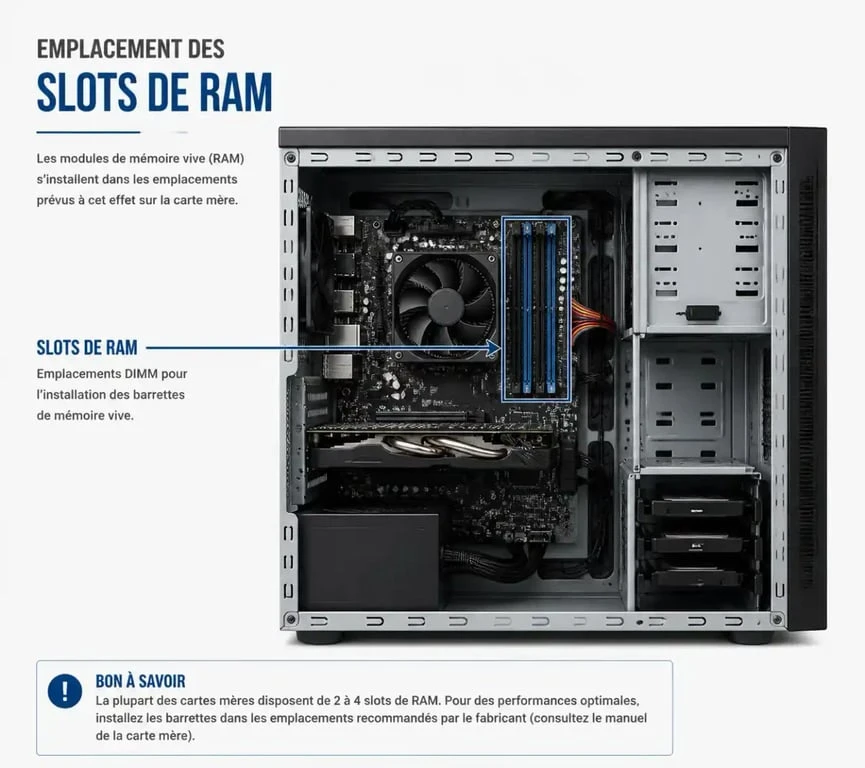
Identifiez les slots de mémoire vive sur la carte mère. Pour retirer les anciennes barrettes, appuyez sur les petits clips situés aux extrémités du connecteur. Pour insérer les nouvelles, alignez l’encoche de la barrette avec le détrompeur du slot, puis exercez une pression ferme jusqu’à entendre un clic. Cette manipulation simple permet de redonner une seconde jeunesse à votre configuration matérielle.
L’importance de l’organisation matérielle
Un point technique est souvent négligé : l’emplacement des barrettes. Sur de nombreuses cartes mères, les slots sont organisés en binômes pour permettre le fonctionnement en dual channel. Si vous n’utilisez que deux barrettes sur quatre emplacements, placez-les dans les slots spécifiés par le constructeur, généralement le 2e et le 4e en partant du processeur, pour doubler la bande passante mémoire. Cet ajustement définit souvent la différence entre une mise à niveau standard et une optimisation réelle des performances.
Compatibilité et précautions : éviter les erreurs classiques
La règle d’or avant tout achat est de vérifier la compatibilité avec votre carte mère. Utiliser un logiciel comme CPU-Z permet de connaître précisément la fréquence et le type de RAM installés actuellement. Mélanger des barrettes de fréquences différentes est techniquement possible, mais le système s’alignera toujours sur la vitesse de la barrette la plus lente, ce qui annulerait une partie de votre investissement.
Manipulez le matériel avec précaution. L’électricité statique est l’ennemie des composants électroniques. Avant de toucher aux barrettes, touchez une partie métallique non peinte de votre boîtier pour vous décharger. Une fois l’installation terminée, redémarrez votre machine et vérifiez dans les paramètres système que la nouvelle quantité totale de mémoire est bien reconnue par Windows.
| Usage | RAM recommandée | Impact perçu |
|---|---|---|
| Bureautique légère | 8 Go | Fluidité basique |
| Gaming / Multitâche | 16 Go | Réactivité accrue |
| Création professionnelle | 32 Go+ | Performance optimale |
Si après l’installation, votre ordinateur ne démarre pas ou émet des bips sonores, ne paniquez pas. Retirez les barrettes, nettoyez délicatement les contacts avec un chiffon sec et réinsérez-les en vérifiant le verrouillage des clips. Dans l’immense majorité des cas, un simple mauvais contact est à l’origine du problème. Une fois bien en place, votre système retrouvera sa pleine capacité de traitement.
Table des matières
- Comprendre le rôle de la mémoire vive pour optimiser ses performances
- Diagnostic : quand est-il réellement nécessaire d’ajouter de la RAM ?
- Définir la quantité idéale selon vos besoins
- Étapes concrètes pour installer votre nouvelle mémoire
- L’importance de l’organisation matérielle
- Compatibilité et précautions : éviter les erreurs classiques

Une offre à 9.95€/mois
500 000 livres audio & podcasts
1 livre audio / mois + 1 gratuit à l'inscription
smartphone, tablette, ordinateur & enceintes connectées
avantages supplémentaires pour les membres Prime

5 offres dès 3.99€/mois
60 millions de titres
MP3 256 kbps
assistants vocaux Alexa, smartphones Android & iOS...
offre moins chère avec Prime

2 offres dès 4.08€/mois
1500 films & 300 séries
3 écrans simultanés
smartphones, tablettes & téléviseurs connectés (LG, Samsung & Philips)
livraison gratuite sur Amazon & avantages Amazon Prime


