
Publié par : Anna Moreau — Rédactrice spécialisée en informatique
Pour identifier votre carte mère sous Windows, commencez par Windows + R, saisissez msinfo32, puis consultez les informations de la carte de base. Sur Linux, une commande permet généralement d’obtenir ces renseignements ; sur Mac, on recherche plutôt l’identifiant du modèle de l’ordinateur. L’essentiel est de relever une référence précise, pas seulement une marque, avant d’acheter un composant ou de télécharger un pilote.
Sous Windows, trouver le fabricant et le modèle sans rien installer
La carte mère est le circuit principal qui relie le processeur, la mémoire, le stockage et les périphériques. Sa référence permet de retrouver sa documentation technique. Elle ne doit pas être confondue avec le nom du processeur ou celui de l’ordinateur, même si ces informations apparaissent souvent dans la même fenêtre.
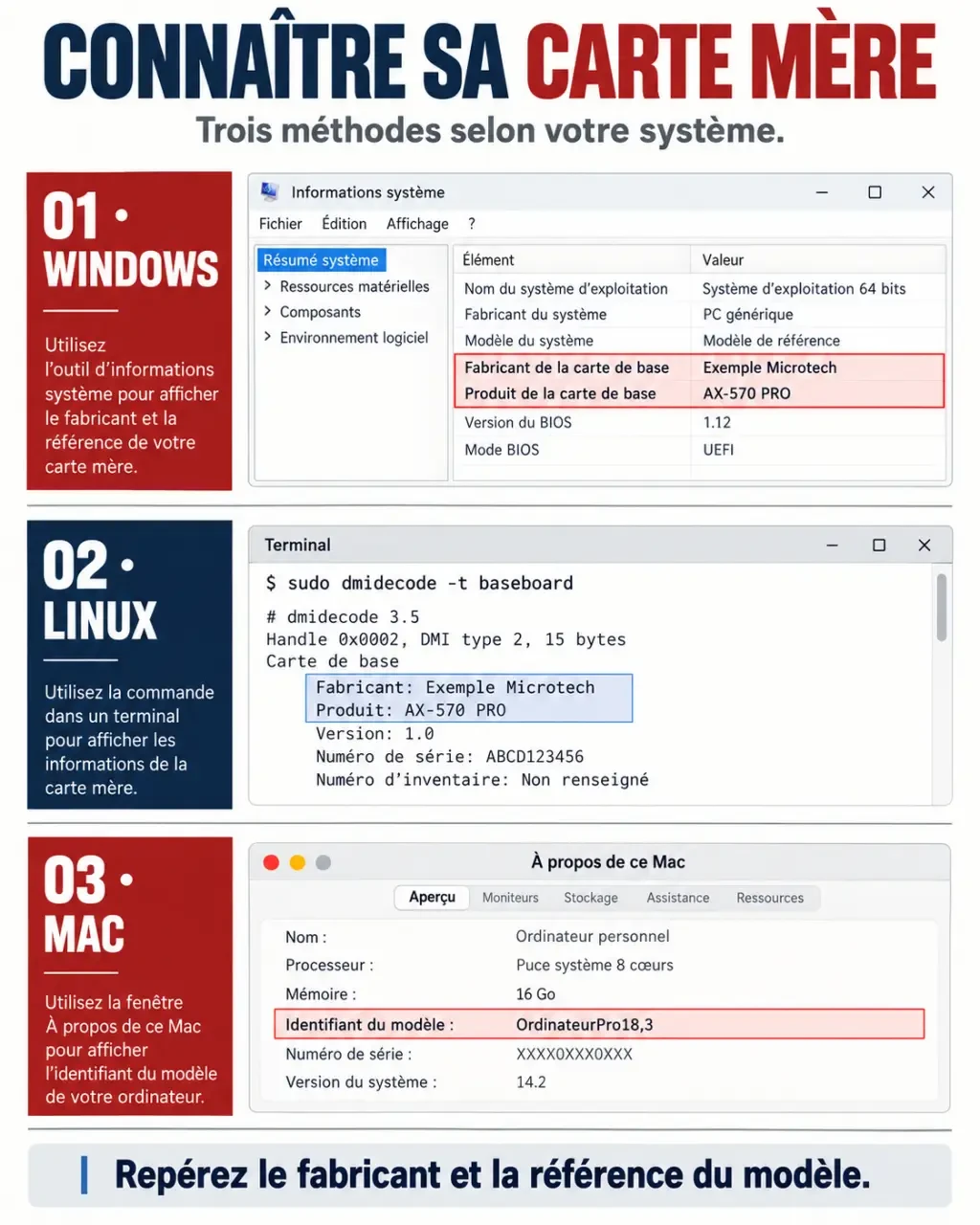
La méthode la plus accessible : Informations système
- Appuyez simultanément sur les touches Windows + R.
- Saisissez msinfo32, puis validez avec Entrée.
- Dans Résumé système, cherchez les lignes concernant le fabricant, le produit et la version de la carte de base.
- Copiez les valeurs affichées, en conservant les lettres, chiffres et suffixes.
Selon la traduction de Windows, ces champs peuvent contenir le terme BaseBoard. Le fabricant correspond à la marque ; le produit désigne généralement le modèle. La version peut préciser une variante matérielle, mais elle n’est pas toujours renseignée. Ne la confondez pas avec la version du BIOS, présentée séparément.
Avec PowerShell, pour copier facilement les résultats
Ouvrez PowerShell depuis le menu Démarrer et saisissez la commande suivante. Elle interroge les renseignements matériels déclarés par le système et affiche les principaux champs utiles :
Get-CimInstance Win32_BaseBoard | Select-Object Manufacturer, Product, Version, SerialNumber
Vous pouvez aussi rencontrer l’ancienne commande wmic baseboard get manufacturer,product,version,serialnumber. Toutefois, WMIC est obsolète et peut être absent des installations récentes de Windows. Si elle n’est pas reconnue, utilisez PowerShell : cela ne signifie pas que votre carte mère est indétectable.
Sur Linux et Mac, les informations à chercher diffèrent
Les outils intégrés permettent souvent d’éviter toute installation supplémentaire. Leur résultat dépend néanmoins des informations exposées par le matériel : un champ vide n’indique donc pas nécessairement un problème de fonctionnement.
Sous Linux : interroger les informations de la carte de base
Ouvrez un terminal, puis exécutez sudo dmidecode -t baseboard. Saisissez votre mot de passe administrateur si nécessaire ; les caractères ne s’affichent généralement pas pendant la frappe. Repérez ensuite les champs Manufacturer, Product Name et Version.
Si dmidecode n’est pas installé, vous pouvez l’installer avec le gestionnaire de paquets de votre distribution. Sur certaines machines, ces informations sont également accessibles dans les fichiers /sys/class/dmi/id/board_vendor et /sys/class/dmi/id/board_name. Cette méthode dépend de la plateforme : elle ne fournit pas systématiquement un résultat sur tous les ordinateurs, notamment certains appareils ARM.
Sur Mac : relever d’abord l’identifiant du modèle
Dans le menu Apple, ouvrez À propos de ce Mac, puis accédez aux informations détaillées ou au rapport système, selon votre version de macOS. Relevez le modèle et son identifiant. Le terminal permet également d’afficher les informations matérielles avec system_profiler SPHardwareDataType.
Sur un Mac, la carte logique ne se recherche pas comme une carte mère de PC assemblé. Cette commande identifie surtout l’ordinateur, pas nécessairement la référence de sa carte logique. Pour une réparation, le modèle exact et les renseignements demandés par le réparateur sont plus utiles qu’une recherche de carte mère générique. Évitez de publier votre numéro de série.
Si la référence manque, croiser les méthodes plutôt que deviner
Une mention comme To be filled by O.E.M., Default string ou une référence peu lisible peut apparaître. Le logiciel ne fait alors que restituer un champ incomplet du micrologiciel. Sur un ordinateur de marque, une référence interne peut aussi remplacer le nom commercial attendu.
| Méthode | Intérêt principal | Limite à connaître |
|---|---|---|
| Informations système ou PowerShell | Identifier rapidement une carte sous Windows | Champs parfois incomplets |
| dmidecode | Lire les renseignements matériels sous Linux | Dépend du matériel et des données DMI |
| CPU-Z | Compléter la lecture avec le chipset et le BIOS | Ne retrouve pas toujours une référence absente |
| BIOS/UEFI ou inspection visuelle | Vérifier une référence sans système fonctionnel | Informations variables ou accès physique nécessaire |
Sous Windows, CPU-Z présente dans l’onglet Mainboard le fabricant, le modèle et, selon le matériel, la révision, le chipset et le BIOS. Téléchargez-le depuis le site officiel de son éditeur. Un utilitaire d’identification suffit : inutile d’installer un outil d’optimisation pour simplement lire une référence.
Si l’ordinateur ne démarre plus sur son système, consultez le BIOS/UEFI lorsque celui-ci reste accessible, sans modifier ses réglages. La facture, la boîte ou la documentation du PC peuvent également aider. Pour un portable ou un PC de marque, recherchez d’abord la documentation correspondant au modèle exact de l’ordinateur. Dans une machine virtuelle, les renseignements affichés décrivent généralement du matériel virtuel, pas la carte mère physique de l’hôte.
En dernier recours, éteignez complètement le PC, débranchez son alimentation et prenez des précautions contre les décharges électrostatiques avant d’ouvrir une tour. La référence est souvent imprimée près des emplacements mémoire ou des connecteurs d’extension. Ne démontez pas de composant simplement pour lire une inscription et, sur un portable difficile à ouvrir, privilégiez un professionnel.
Transformer la référence en vérification de compatibilité
Une fois la carte identifiée, recherchez sa page d’assistance officielle. Vérifiez le modèle complet et, lorsqu’elle existe, la révision matérielle. Deux références presque identiques peuvent correspondre à des équipements différents : ne supprimez pas les suffixes comme ceux indiquant une variante Wi-Fi.
Pensez à la compatibilité comme à une maille : chaque point doit rejoindre les autres. Un processeur peut correspondre au socket tout en nécessitant un BIOS particulier ; un SSD peut entrer dans un emplacement M.2 sans utiliser le protocole accepté. Pour chaque achat, reliez donc trois éléments : le connecteur physique, la prise en charge électronique et les conditions du micrologiciel. Ce contrôle évite de confondre « cela se branche » avec « cela fonctionne ».
- Pour le processeur : consultez la liste des modèles pris en charge et la version minimale du BIOS requise.
- Pour la mémoire vive : vérifiez la génération DDR, la capacité maximale et les configurations de barrettes admises.
- Pour le stockage : contrôlez les ports SATA, les emplacements M.2, les dimensions et les protocoles acceptés.
- Pour un changement de boîtier : vérifiez le format, par exemple ATX ou Micro-ATX, ainsi que les fixations et connecteurs.
Pour les pilotes, privilégiez l’assistance du fabricant de la carte mère ou celle du constructeur du PC s’il s’agit d’une machine de marque. Sélectionnez aussi le bon système d’exploitation. Enfin, identifier sa carte mère n’impose pas de mettre à jour le BIOS : cette opération doit répondre à un besoin précis et suivre la procédure officielle, avec une alimentation stable. Conservez votre référence et la documentation correspondante ; elles serviront lors du prochain dépannage.
Table des matières
- Sous Windows, trouver le fabricant et le modèle sans rien installer
- La méthode la plus accessible : Informations système
- Avec PowerShell, pour copier facilement les résultats
- Sur Linux et Mac, les informations à chercher diffèrent
- Sous Linux : interroger les informations de la carte de base
- Sur Mac : relever d’abord l’identifiant du modèle
- Si la référence manque, croiser les méthodes plutôt que deviner
- Transformer la référence en vérification de compatibilité

Une offre à 9.95€/mois
500 000 livres audio & podcasts
1 livre audio / mois + 1 gratuit à l'inscription
smartphone, tablette, ordinateur & enceintes connectées
avantages supplémentaires pour les membres Prime

2 offres dès 4.08€/mois
1500 films & 300 séries
3 écrans simultanés
smartphones, tablettes & téléviseurs connectés (LG, Samsung & Philips)
livraison gratuite sur Amazon & avantages Amazon Prime

5 offres dès 3.99€/mois
60 millions de titres
MP3 256 kbps
assistants vocaux Alexa, smartphones Android & iOS...
offre moins chère avec Prime


