
Pour savoir quelle RAM choisir pour votre PC, commencez par vérifier trois points : le type de mémoire accepté par la carte mère, le format physique du module et la capacité réellement utile à vos usages. Une barrette très rapide ou très grande ne sert à rien si elle ne peut pas être installée ; à l’inverse, un ajout de mémoire bien ciblé peut rendre le multitâche beaucoup plus fluide.
La RAM : l’espace de travail temporaire de votre ordinateur
La mémoire vive, ou RAM, stocke temporairement les données dont le processeur a besoin immédiatement : logiciel ouvert, onglets du navigateur, fichiers en cours de retouche ou éléments d’un jeu. Elle se vide lorsque l’ordinateur est éteint, contrairement au SSD ou au disque dur qui conservent vos fichiers.
Quand la RAM manque, le système utilise davantage le stockage comme mémoire de secours. Le PC peut alors ralentir, les applications se recharger plus souvent et les changements entre fenêtres devenir laborieux. Ajouter de la RAM ne rend pas automatiquement le processeur plus puissant, mais évite que celui-ci attende les données nécessaires à son travail.
Repérer un manque de mémoire avant d’acheter
Un ordinateur qui se fige avec de nombreux onglets, un logiciel de création qui affiche un manque de mémoire ou un jeu qui subit des micro-ralentissements peut être limité par sa RAM. Vérifiez l’utilisation de la mémoire pendant votre usage habituel dans le gestionnaire des tâches. Si elle reste proche de sa capacité maximale, un upgrade est pertinent. Si elle est loin d’être saturée, le ralentissement vient probablement d’un autre composant, comme le processeur, le stockage ou la carte graphique.
Vérifiez la compatibilité avant de choisir une barrette
La règle essentielle est simple : la carte mère détermine le type de RAM, le format, le nombre d’emplacements disponibles et la capacité maximale. Le processeur influence aussi les fréquences qu’il peut gérer. Consultez la fiche technique de la carte mère pour un PC assemblé, ou la page support du fabricant pour un ordinateur de marque ou un portable.
DDR, DIMM et SO-DIMM : des éléments non interchangeables
Les générations de mémoire, comme DDR3 et DDR4, ne sont pas compatibles entre elles. Leur encoche est placée différemment : il ne faut jamais forcer un module dans un slot. Les machines plus récentes peuvent aussi utiliser une autre génération, qui impose elle aussi son propre emplacement. Achetez exactement le type DDR indiqué par votre appareil.
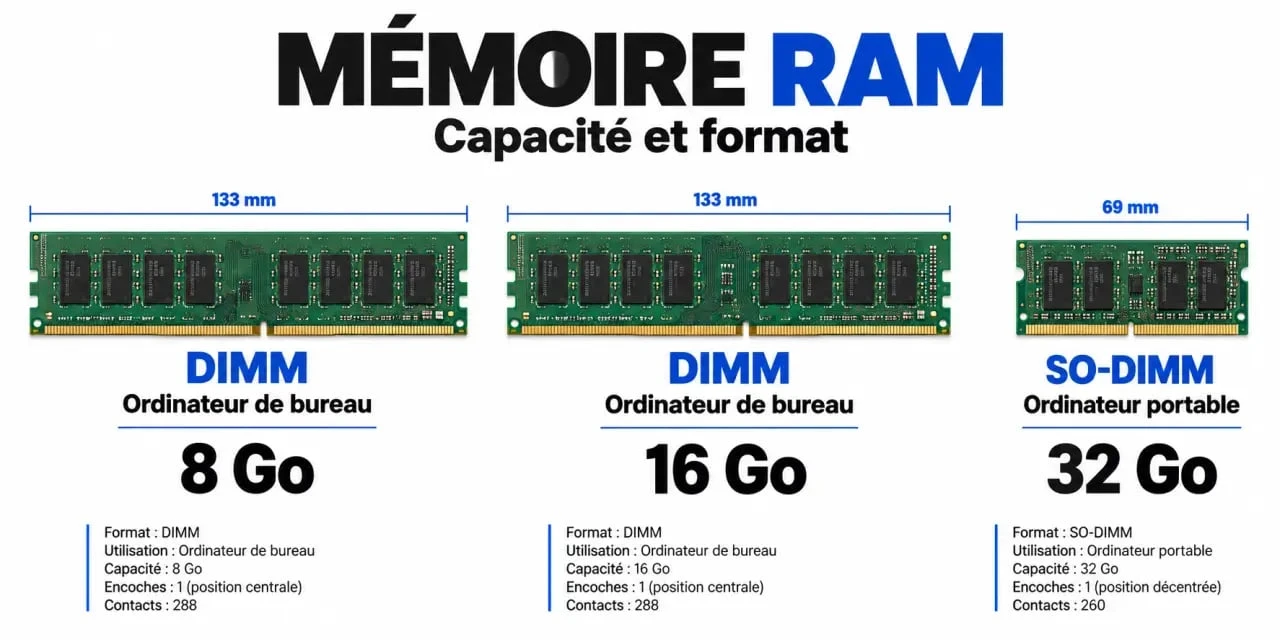
Le format est tout aussi important. Les barrettes DIMM sont destinées en général aux ordinateurs fixes, tandis que les SO-DIMM, plus courtes, équipent la plupart des portables et certains mini-PC. Deux modules ayant la même capacité peuvent donc être physiquement incompatibles.
| Point à relever | Où le trouver | Pourquoi c’est utile |
|---|---|---|
| Type de mémoire | Manuel de la carte mère ou support constructeur | Évite de confondre DDR3, DDR4 ou une autre génération |
| Format | Fiche technique du PC | Permet de choisir DIMM ou SO-DIMM |
| Slots libres et capacité maximale | Manuel, utilitaire système ou inspection du PC | Détermine le nombre et la taille des modules possibles |
| Fréquence prise en charge | Documentation de la carte mère et du processeur | Évite de payer une vitesse inutilisable |
Le détail des emplacements compte autant que la capacité
Avant de commander, notez la configuration actuelle : nombre de barrettes, capacité de chacune et slots occupés. Une machine équipée de deux modules de 4 Go ne s’upgrade pas de la même manière qu’un PC avec une seule barrette de 8 Go. Vérifiez aussi si la mémoire est soudée, situation fréquente sur certains ordinateurs portables : elle peut limiter, voire empêcher, l’ajout de RAM.
8, 16 ou 32 Go : adaptez la quantité à votre usage
La bonne quantité de RAM dépend de ce que vous faites simultanément, pas seulement de l’application la plus exigeante. La mémoire nécessaire pour rédiger des documents n’est pas celle requise par la retouche d’images avec plusieurs fichiers ouverts ou par le montage vidéo.
| Usage principal | Capacité cohérente | Ce que cela permet |
|---|---|---|
| Bureautique, web, visioconférence | 8 Go minimum | Navigation, documents et tâches courantes avec un confort correct |
| Jeux, multitâche soutenu | 16 Go | Jouer tout en gardant plusieurs applications ouvertes |
| Création graphique, montage, usage professionnel | 32 Go | Travailler plus sereinement sur des projets lourds et plusieurs logiciels |
8 Go constituent le minimum conseillé pour un usage courant. Pour un PC gamer ou un ordinateur utilisé avec de nombreux logiciels ouverts, 16 Go représentent un choix équilibré. Les 32 Go deviennent pertinents pour la création graphique, le montage, les machines virtuelles ou les charges professionnelles exigeantes. Au-delà, basez votre décision sur les besoins précis de vos logiciels plutôt que sur une course aux chiffres.
Deux barrettes identiques peuvent mieux travailler ensemble
Les emplacements mémoire fonctionnent souvent par paires. Deux modules identiques peuvent activer le dual channel, qui élargit le canal de circulation des données, un peu comme deux jumelles réglées de façon identique offrent un champ de vision plus large que si chaque optique était ajustée séparément. Une configuration de 2 × 8 Go est ainsi souvent préférable à 1 × 16 Go à caractéristiques égales, à condition de respecter les slots recommandés dans le manuel. Elle ne double pas systématiquement les performances, mais elle évite de laisser une partie du potentiel mémoire inutilisée.
Fréquence et latence : cherchez l’équilibre, pas le record
La fréquence de la RAM, exprimée en MHz, indique la vitesse à laquelle elle peut échanger des données. Pour de la DDR4, 3000 MHz est une fréquence suffisante dans de nombreuses configurations. Passer à 3600 MHz peut apporter un supplément de performances selon le processeur et l’usage, mais le gain devient souvent marginal au regard du prix lorsque l’on monte plus haut.
La latence CAS intervient également : elle correspond au délai de réponse de la mémoire. Une fréquence élevée n’est donc pas le seul critère. Comparez des modules de même génération et regardez l’ensemble fréquence, latence et tarif. Surtout, une barrette annoncée à une fréquence supérieure à celle supportée peut fonctionner à une vitesse réduite : vous payerez alors une caractéristique que votre PC n’exploite pas.
Profils XMP et réglages de mémoire
Certains modules proposent un profil XMP pour appliquer leurs réglages annoncés depuis le BIOS ou l’UEFI. Sans activation, la mémoire peut fonctionner à un profil standard plus prudent. Avant de modifier ce paramètre, assurez-vous que la carte mère et le processeur prennent en charge la fréquence visée. La stabilité reste prioritaire : des redémarrages ou des erreurs après un réglage agressif ne sont jamais un bon compromis.
Acheter et installer sans erreur : la checklist utile
Privilégiez un kit de barrettes identiques lorsque vous ajoutez deux modules. Mélanger des capacités, fréquences ou latences différentes peut fonctionner, mais la machine s’alignera généralement sur les réglages les plus modestes et peut devenir moins prévisible. Si vous ajoutez une seule barrette à une RAM existante, cherchez un modèle aussi proche que possible : même génération, même capacité, fréquence et latence similaires.
- Relevez la référence exacte du PC ou de la carte mère avant l’achat.
- Vérifiez le type DDR, le format DIMM ou SO-DIMM et la capacité maximale.
- Contrôlez le nombre de slots disponibles et la présence éventuelle de RAM soudée.
- Choisissez la capacité selon votre usage réel, sans surdimensionner inutilement.
- Éteignez complètement le PC, débranchez-le et évitez l’électricité statique avant l’installation.
- Après montage, vérifiez que la capacité totale est reconnue et testez la stabilité.
Lors de l’installation, alignez l’encoche de la barrette avec celle du slot et appuyez régulièrement jusqu’à ce que les loquets se verrouillent. Ne forcez jamais. Si le PC ne démarre pas, retirez puis réinsérez le module, contrôlez le slot utilisé et revenez aux paramètres mémoire par défaut si nécessaire. Avec ces vérifications, choisir une RAM compatible devient une opération simple et durable plutôt qu’un achat au hasard.
Table des matières
- La RAM : l’espace de travail temporaire de votre ordinateur
- Repérer un manque de mémoire avant d’acheter
- Vérifiez la compatibilité avant de choisir une barrette
- DDR, DIMM et SO-DIMM : des éléments non interchangeables
- Le détail des emplacements compte autant que la capacité
- 8, 16 ou 32 Go : adaptez la quantité à votre usage
- Deux barrettes identiques peuvent mieux travailler ensemble
- Fréquence et latence : cherchez l’équilibre, pas le record
- Profils XMP et réglages de mémoire
- Acheter et installer sans erreur : la checklist utile

Une offre à 9.95€/mois
500 000 livres audio & podcasts
1 livre audio / mois + 1 gratuit à l'inscription
smartphone, tablette, ordinateur & enceintes connectées
avantages supplémentaires pour les membres Prime

2 offres dès 4.08€/mois
1500 films & 300 séries
3 écrans simultanés
smartphones, tablettes & téléviseurs connectés (LG, Samsung & Philips)
livraison gratuite sur Amazon & avantages Amazon Prime

5 offres dès 3.99€/mois
60 millions de titres
MP3 256 kbps
assistants vocaux Alexa, smartphones Android & iOS...
offre moins chère avec Prime


