
Publié par : Anna Moreau — Rédactrice spécialisée en high-Tech
Pour overclocker sa carte graphique, augmentez progressivement sa fréquence avec un outil compatible, puis vérifiez les performances, la température et la stabilité après chaque modification. Commencez sans toucher à la tension et gardez les réglages d’origine accessibles. L’objectif n’est pas d’obtenir la fréquence la plus élevée, mais de gagner en fluidité sans provoquer de plantages ni rendre le refroidissement excessivement bruyant.
Vérifier que le GPU est bien la limite de votre ordinateur
L’overclocking consiste à faire fonctionner le processeur graphique, et éventuellement sa mémoire vidéo ou VRAM, à une fréquence supérieure à celle prévue par ses réglages initiaux. Les cartes modernes ajustent déjà automatiquement leur fréquence selon leur marge thermique et électrique : le potentiel supplémentaire varie donc selon chaque exemplaire.
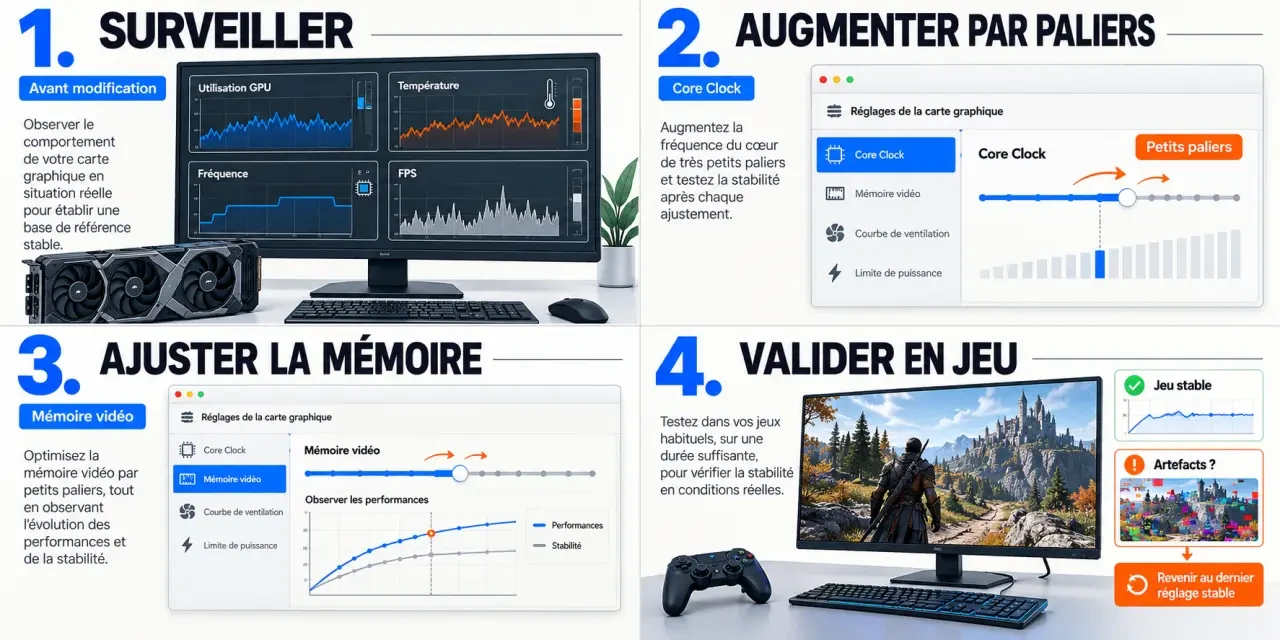
Avant de modifier quoi que ce soit, observez l’utilisation du GPU dans vos jeux habituels. Si elle reste proche de son maximum, sans limitation volontaire des FPS, un overclocking peut apporter un gain. Si le processeur, la mémoire vive ou une limite d’images par seconde freinent le jeu, augmenter la fréquence graphique ne résoudra pas nécessairement le problème.
Une moyenne de 200 FPS avec des chutes à 140 puis à 90 FPS ne suffit pas, à elle seule, à incriminer la carte graphique. Il faut aussi examiner les temps de rendu des images, les tâches en arrière-plan et les éventuels ralentissements thermiques. Ne confondez pas manque de puissance et irrégularité d’affichage.
Pensez également au seuil de fluidité qui vous importe réellement : maintenir une cadence régulière dans une scène chargée peut être plus utile que gagner quelques images dans un couloir vide. Choisissez une séquence difficile comme point de contrôle. Vous évaluerez ainsi la réserve de puissance là où elle change votre expérience, plutôt que sur un score flatteur mais peu représentatif.
Préparer le refroidissement et choisir un seul outil
Installez un pilote graphique stable, vérifiez que les ventilateurs fonctionnent et dégagez les entrées d’air du boîtier. Une carte déjà trop chaude à ses réglages d’origine doit d’abord retrouver un refroidissement correct. Sur un ordinateur portable, les possibilités sont souvent plus limitées : ne cherchez pas à contourner les restrictions du fabricant.
Les températures doivent être interprétées selon le modèle et le capteur. Des valeurs observées de 47 à 57 °C ne garantissent pas une marge identique sur toutes les cartes. Une température GPU de 60 à 70 °C constitue un repère confortable ; 70 à 80 °C peut être toléré selon le modèle. Ce ne sont pas des limites universelles : vérifiez les spécifications du fabricant et distinguez température GPU, point chaud et mémoire.
| Outil | Usage pertinent | Limite à connaître |
|---|---|---|
| NVIDIA App | Réglage automatique sur les configurations NVIDIA compatibles | Disponibilité selon la carte et la version ; les anciens tutoriels utilisent GeForce Experience |
| AMD Software: Adrenalin Edition | Réglages automatiques ou manuels sur les Radeon compatibles | Fonctions variables selon le matériel |
| MSI Afterburner | Ajustement manuel et surveillance sur de nombreuses cartes | Certains paramètres restent verrouillés selon le modèle |
Téléchargez uniquement depuis le site officiel de l’éditeur ou du fabricant. N’utilisez qu’un logiciel pour appliquer les réglages : plusieurs profils concurrents compliquent le diagnostic. Ces méthodes concernent principalement Windows ; sous Linux ou macOS, les outils et les possibilités diffèrent.
L’overclocking automatique est une entrée en matière pratique, pas une garantie d’absence de risque. Si vous le choisissez, lancez l’analyse proposée par l’outil sans autre réglage actif, puis effectuez les mêmes vérifications de stabilité qu’avec un réglage manuel.
Augmenter les fréquences sans modifier plusieurs paramètres à la fois
Enregistrer une mesure de référence
Remettez les paramètres par défaut, puis lancez un benchmark intégré ou une scène de jeu reproductible. Notez les FPS moyens, les ralentissements, la température, la fréquence et le bruit des ventilateurs. Gardez la même résolution et les mêmes options graphiques pour les comparaisons suivantes. Enregistrez aussi un profil d’origine si l’outil le permet.
Ajuster le cœur graphique par petits paliers
Dans MSI Afterburner, le réglage Core Clock correspond au décalage de fréquence du GPU. Augmentez-le d’un petit palier, par exemple de 15 à 25 MHz, appliquez, puis relancez votre test. Ces incréments sont une méthode de progression prudente, pas une fréquence cible valable pour toutes les cartes.
Laissez la tension, la limite thermique et la limite de puissance à leurs valeurs d’origine pour commencer. Augmenter la limite de puissance peut accroître la consommation et la chaleur ; ce n’est pas un passage obligatoire. Ne déverrouillez pas les protections et ne modifiez pas le BIOS pour suivre ce tutoriel.
Continuez seulement si le test reste stable et si les résultats progressent. Dès qu’apparaissent des anomalies, revenez au dernier réglage validé, puis réduisez encore légèrement la fréquence pour conserver une marge. N’activez pas encore l’application automatique au démarrage.
Tester la mémoire vidéo séparément
Une fois le cœur validé, vous pouvez ajuster le réglage Memory Clock, toujours par petits incréments. Ne changez pas simultanément cœur et VRAM : en cas d’erreur, vous ne sauriez plus quel paramètre corriger. Les fréquences mémoire affichées diffèrent selon les outils ; ne recopiez pas les valeurs trouvées pour une autre carte.
Surveillez le score autant que l’image. Une mémoire trop poussée peut dégrader les performances sans produire immédiatement d’artefacts visibles. Si les résultats baissent, revenez en arrière, même si le test se termine.
Valider le gain dans les jeux, pas seulement dans un benchmark
Un test court sert à éliminer les réglages manifestement instables, mais ne prouve pas leur fiabilité. Après les premiers essais, faites tourner une charge prolongée, puis plusieurs jeux représentatifs de votre usage. Pour la création vidéo ou le calcul, testez également votre application réelle : un profil stable en jeu peut échouer ailleurs.
Documentation officielle des cartes graphiques NVIDIA RTX et Quadro — Consultez les guides, fiches techniques et comparatifs de référence pour choisir et exploiter les solutions de visualisation professionnelles NVIDIA.
- Artefacts : points lumineux, textures corrompues, polygones incohérents ou scintillements nouveaux.
- Instabilité : fermeture du jeu, écran noir, blocage ou redémarrage du pilote graphique.
- Limitation thermique : température qui augmente puis fréquence qui diminue, phénomène appelé thermal throttling.
- Gain peu intéressant : score presque inchangé malgré davantage de bruit ou de consommation.
Comparez plusieurs passages identiques plutôt qu’une seule mesure. Aucun pourcentage de gain n’est garanti : le résultat dépend du GPU, de son refroidissement et de la charge. Une fréquence affichée plus élevée ne signifie pas automatiquement davantage de FPS. Le bon profil améliore les performances mesurées sans détériorer la régularité.
Revenir en arrière et décider si le compromis vaut la peine
Au premier problème, utilisez Reset, Réinitialiser ou la restauration des paramètres par défaut dans votre logiciel. Désactivez l’application du profil au démarrage. Si un plantage empêche cette manipulation, redémarrez ; si le profil se réapplique et bloque Windows, passez par le mode sans échec pour désactiver l’utilitaire au démarrage.
Le retour aux réglages d’origine annule les modifications logicielles, mais ne répare pas un éventuel dommage matériel. Les protections intégrées réduisent certains risques sans les supprimer. Une chaleur et une tension excessives peuvent affecter la durée de vie des composants : évitez de pousser les réglages pour un bénéfice imperceptible.
La garantie dépend des conditions du fabricant et des règles applicables. L’utilisation d’un outil officiel ne garantit pas la prise en charge d’un dommage lié à l’overclocking. Consultez les conditions de votre modèle avant de commencer.
Enfin, si votre priorité est le silence ou si la carte chauffe déjà beaucoup, envisagez plutôt une limitation des FPS ou un undervolting. Ce dernier vise à réduire la tension pour une fréquence donnée et exige lui aussi des tests. Conservez l’overclocking uniquement si le gain réel justifie le compromis thermique, sonore et énergétique.
Table des matières
- Vérifier que le GPU est bien la limite de votre ordinateur
- Testez vos connaissances sur l’overclocking GPU
- Préparer le refroidissement et choisir un seul outil
- Augmenter les fréquences sans modifier plusieurs paramètres à la fois
- Enregistrer une mesure de référence
- Ajuster le cœur graphique par petits paliers
- Tester la mémoire vidéo séparément
- Valider le gain dans les jeux, pas seulement dans un benchmark
- Revenir en arrière et décider si le compromis vaut la peine

Une offre à 9.95€/mois
500 000 livres audio & podcasts
1 livre audio / mois + 1 gratuit à l'inscription
smartphone, tablette, ordinateur & enceintes connectées
avantages supplémentaires pour les membres Prime
 4.7/5
4.7/5

3 offres dès 3.15€/mois
service le plus populaire en France
jusqu'à 6 appareils en simultané
Windows, Macos, iOS, Android (TV) et Linux
aucune collecte des données personnelles

2 offres dès 4.08€/mois
1500 films & 300 séries
3 écrans simultanés
smartphones, tablettes & téléviseurs connectés (LG, Samsung & Philips)
livraison gratuite sur Amazon & avantages Amazon Prime


