
Publié par : Amandin Quella-Guyot — Rédacteur spécialisé en high-Tech
Pour choisir le meilleur adblock pour Chrome, le bon réflexe ne consiste pas seulement à regarder combien de bannières l’extension bloque. Il faut aussi vérifier sa fiabilité, la clarté de ses réglages, sa politique de confidentialité, sa gestion des publicités vidéo et sa façon de traiter les sites que vous souhaitez soutenir. Voici une sélection simple pour décider rapidement, sans installer au hasard une extension qui aura accès à votre navigation.
Le choix rapide selon votre profil
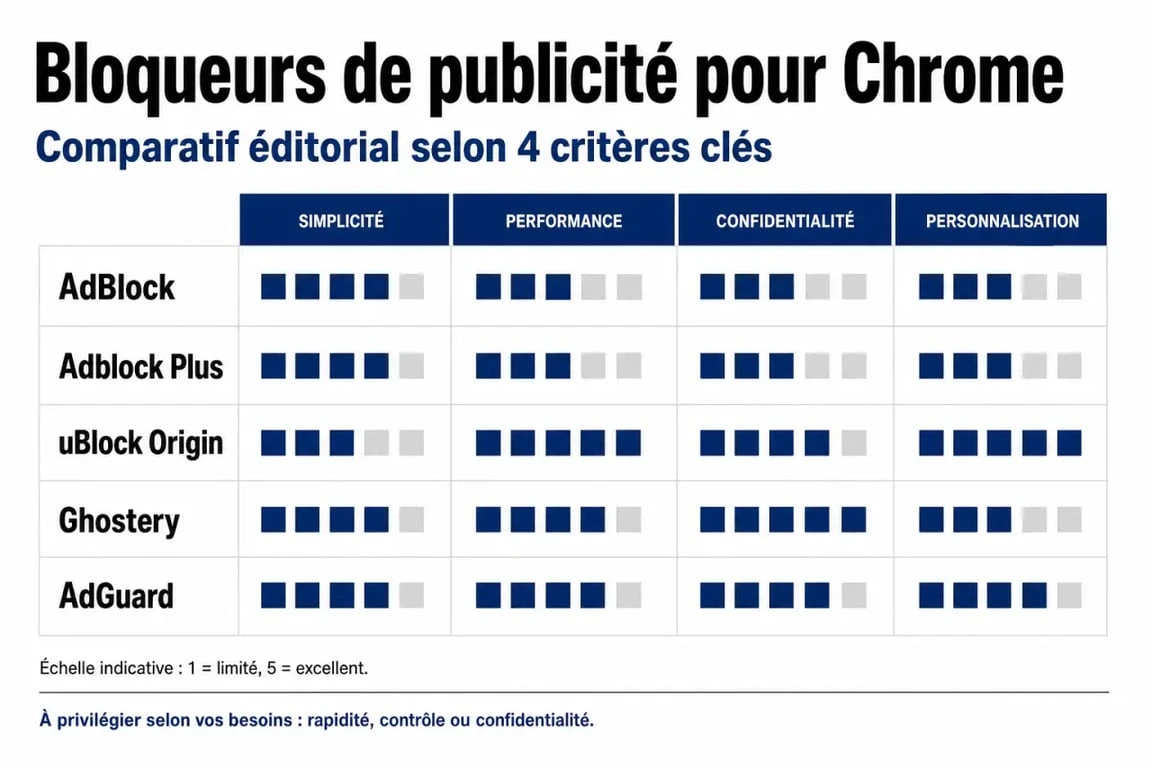
Si vous voulez aller à l’essentiel, AdBlock reste le choix le plus grand public : l’outil est simple à prendre en main, efficace sur les pop-ups, les bannières et les publicités vidéo, avec plus de 60 millions d’utilisateurs et plus de 225 000 avis à cinq étoiles. Si vous cherchez une solution plus légère et très personnalisable, uBlock Origin est souvent privilégié par les utilisateurs avancés. Si votre priorité est la confidentialité, Ghostery mérite l’attention grâce à son approche centrée sur les traqueurs tiers.
| Extension Chrome | Idéal pour | Points forts | Limites à connaître |
|---|---|---|---|
| AdBlock | Utilisateur grand public | Installation simple, forte notoriété, blocage des publicités vidéo et des pop-ups | Certaines options avancées demandent un réglage manuel |
| Adblock Plus | Navigation équilibrée | Plus de 500 millions de téléchargements, filtres personnalisables, initiative Acceptable Ads | Les pubs acceptables peuvent gêner si vous voulez un blocage total |
| uBlock Origin | Performance et contrôle | Léger, puissant, nombreuses listes de filtres | Interface moins évidente pour un débutant |
| Ghostery | Vie privée | Protection contre les traqueurs tiers, lecture claire des trackers détectés | Blocage publicitaire parfois moins homogène selon les sites |
| AdGuard AdBlocker | Réglages polyvalents | Blocage des bannières, des pop-ups, des éléments intrusifs et options de personnalisation | Écosystème plus large qui peut orienter vers des offres complémentaires |
Un retour d’utilisateur évoque un écart net entre certains bloqueurs : 2 000 pubs bloquées d’un côté contre 16 000 pour AdBlock dans son usage. Ce type de comparaison ne remplace pas un test universel, car tout dépend des sites visités, mais il rappelle une chose utile : deux extensions qui promettent de bloquer les publicités peuvent produire une expérience très différente au quotidien.
Ce qui distingue vraiment un bon bloqueur de publicités
Le blocage visible : pop-ups, bannières et vidéos
La première attente reste le confort. Un bon bloqueur de publicités Chrome doit réduire les bannières qui coupent la lecture, les fenêtres pop-up, les encarts animés et les vidéos en lecture automatique. C’est particulièrement sensible sur les sites d’actualités, les plateformes vidéo et certains réseaux sociaux, où la publicité peut ralentir l’affichage et rendre la page moins lisible.
Pour YouTube ou Facebook, il ne faut pas juger un adblocker sur une simple promesse commerciale. Les plateformes modifient régulièrement leurs formats publicitaires, et les extensions doivent adapter leurs filtres. La fréquence de mise à jour et la taille de la communauté comptent donc autant que la fiche descriptive de l’extension. Une solution très connue, soutenue par beaucoup d’utilisateurs, a souvent plus de chances de suivre ces changements rapidement qu’un outil peu maintenu.
Le blocage invisible : traqueurs, malwares et scams
Un adblocker utile ne sert pas seulement à nettoyer l’écran. Il peut aussi limiter les traqueurs tiers, ces scripts qui suivent votre comportement d’un site à l’autre. Certaines publicités malveillantes peuvent également renvoyer vers des pages frauduleuses, des tentatives d’escroquerie ou des téléchargements douteux. Le blocage publicitaire devient alors un outil de protection, surtout pour les utilisateurs qui cliquent vite ou qui partagent un ordinateur familial.
Pensez à la navigation comme à plusieurs couches superposées : la page que vous lisez, les éléments publicitaires visibles, les scripts d’analyse, les pixels de suivi, puis les domaines tiers chargés en arrière-plan. Beaucoup d’utilisateurs ne voient que la première couche encombrée par les bannières, alors que les couches inférieures influencent aussi la vitesse, la confidentialité et parfois la sécurité. Choisir un adblocker, c’est décider quelles couches vous laissez passer. Tout bloquer peut casser certaines fonctions, mais ne rien filtrer revient à accepter une circulation invisible de données dont vous ne maîtrisez pas toujours le trajet.
Comparatif pratique des extensions les plus crédibles
AdBlock : le choix simple et rassurant
AdBlock convient à ceux qui veulent installer une extension Chrome, cliquer une fois, puis naviguer plus tranquillement. Sa force tient à sa popularité, à son usage très large et à sa prise en main immédiate. Les chiffres disponibles jouent en sa faveur : plus de 60 millions d’utilisateurs et plus de 225 000 avis à cinq étoiles. Pour un utilisateur non technique, c’est un signal de réassurance fort.
L’outil officiel pour bloquer les publicités en naviguant — Découvrez l’extension officielle Adblock Plus pour personnaliser votre navigation en bloquant les publicités et en gardant le contrôle sur votre expérience en ligne.
Son intérêt principal est la polyvalence : blocage des publicités en ligne, amélioration de la lisibilité des pages web, réduction des interruptions sur les contenus vidéo et gestion possible des exceptions. Il peut être un très bon premier choix si vous ne voulez pas passer du temps dans des listes de filtres. Pour un usage quotidien, il offre un bon équilibre entre simplicité et efficacité.
Adblock Plus : connu, personnalisable, mais à régler selon vos préférences
Adblock Plus est l’un des noms les plus installés du secteur, avec plus de 500 millions de téléchargements. Il bloque les publicités gênantes, propose des filtres personnalisables et prend en charge l’initiative Acceptable Ads. Cette dernière autorise certaines publicités jugées moins intrusives, afin de préserver une part du financement des sites.
Ce point peut être un avantage ou un défaut selon votre position. Si vous voulez soutenir le web gratuit tout en supprimant les formats agressifs, c’est cohérent. Si vous cherchez un blocage strict, il faut vérifier les paramètres et désactiver les publicités acceptables lorsque l’option est disponible. En pratique, ce réglage fait souvent la différence entre une navigation tolérable et une navigation vraiment épurée.
uBlock Origin, Ghostery et AdGuard : trois approches plus spécialisées
uBlock Origin séduit les utilisateurs qui veulent un outil léger, efficace et finement configurable. Il permet d’activer différentes listes de filtres et offre un contrôle poussé, mais son interface peut sembler moins accueillante au départ. Ghostery, lui, parle davantage aux personnes soucieuses de protection de la vie privée : il rend les traqueurs plus visibles et aide à comprendre ce qui se charge derrière une page. AdGuard AdBlocker propose une expérience complète, avec blocage des bannières, des pop-ups et des éléments intrusifs, plus des réglages utiles pour affiner l’expérience.
Le meilleur choix dépend donc de votre usage : AdBlock pour la simplicité, Adblock Plus pour l’équilibre et la notoriété, uBlock Origin pour le contrôle, Ghostery pour la confidentialité, AdGuard pour une approche polyvalente. Le bon outil est celui qui correspond à votre tolérance au réglage et à la façon dont vous naviguez chaque jour.
Les réglages à vérifier juste après l’installation
Installer depuis une source fiable
Pour éviter les copies douteuses, installez toujours votre extension depuis le Chrome Web Store ou depuis le site officiel de l’éditeur qui renvoie vers la fiche Chrome. Vérifiez le nom exact, le nombre d’utilisateurs, les avis récents et les autorisations demandées. Une extension de blocage publicitaire peut avoir besoin de lire le contenu des pages pour filtrer les éléments, donc le choix d’un acteur reconnu reste important.
- Ouvrez le Chrome Web Store.
- Recherchez le nom précis de l’extension choisie.
- Lisez les avis récents, pas seulement la note globale.
- Cliquez sur l’ajout à Chrome, puis confirmez l’installation.
- Épinglez l’icône de l’extension pour accéder rapidement aux réglages.
Configurer sans tout casser
Après l’installation, prenez deux minutes pour ouvrir le panneau de l’extension. Vérifiez si les publicités acceptables sont activées, si la protection contre les traqueurs est proposée et si vous pouvez gérer une liste blanche. Cette liste permet d’autoriser la publicité sur certains sites que vous souhaitez soutenir ou sur lesquels le bloqueur perturbe le fonctionnement.
Si un site de banque, de billetterie, de formation ou d’administration ne fonctionne pas correctement, ne désinstallez pas tout de suite l’adblocker. Essayez d’abord de le désactiver uniquement sur ce domaine, puis rechargez la page. Les problèmes viennent souvent d’un script bloqué par prudence, pas d’un défaut global de l’extension. Ce réglage ciblé évite de perdre un outil utile alors qu’une simple exception suffit parfois.
Avantages, limites et décision finale
Un bloqueur de publicités améliore souvent la vitesse perçue, réduit l’encombrement visuel et limite l’exposition aux publicités malveillantes. Il rend les pages web plus lisibles, surtout sur les sites chargés en bannières, vidéos automatiques et encarts répétitifs. Pour beaucoup d’utilisateurs, le bénéfice est immédiat : moins d’interruptions, moins de distractions, une navigation plus fluide.
Mais il existe aussi des limites. Certains sites détectent les adblockers et demandent leur désactivation. D’autres reposent sur la publicité pour financer leurs contenus. Un blocage trop agressif peut également masquer des boutons, empêcher un formulaire de se charger ou perturber un lecteur vidéo. La bonne pratique consiste à garder le contrôle : bloquer par défaut, puis créer des exceptions pour les sites fiables ou indispensables.
- Vous voulez le plus simple : choisissez AdBlock.
- Vous voulez une solution très connue avec pubs acceptables réglables : choisissez Adblock Plus.
- Vous aimez contrôler les filtres : choisissez uBlock Origin.
- Votre priorité est la confidentialité : choisissez Ghostery.
- Vous cherchez une solution complète et paramétrable : choisissez AdGuard AdBlocker.
Le meilleur adblock pour Chrome est donc celui qui correspond à votre niveau d’exigence et à votre tolérance au réglage. Pour la majorité des utilisateurs, AdBlock offre le meilleur compromis entre efficacité, simplicité et réassurance. Pour les profils plus exigeants, uBlock Origin ou Ghostery peuvent devenir de meilleurs choix, à condition d’accepter une configuration un peu plus attentive.
Table des matières
- Le choix rapide selon votre profil
- Ce qui distingue vraiment un bon bloqueur de publicités
- Le blocage visible : pop-ups, bannières et vidéos
- Le blocage invisible : traqueurs, malwares et scams
- Comparatif pratique des extensions les plus crédibles
- AdBlock : le choix simple et rassurant
- Adblock Plus : connu, personnalisable, mais à régler selon vos préférences
- uBlock Origin, Ghostery et AdGuard : trois approches plus spécialisées
- Les réglages à vérifier juste après l’installation
- Installer depuis une source fiable
- Configurer sans tout casser
- Avantages, limites et décision finale

Une offre à 9.95€/mois
500 000 livres audio & podcasts
1 livre audio / mois + 1 gratuit à l'inscription
smartphone, tablette, ordinateur & enceintes connectées
avantages supplémentaires pour les membres Prime
 4.7/5
4.7/5

3 offres dès 3.15€/mois
service le plus populaire en France
jusqu'à 6 appareils en simultané
Windows, Macos, iOS, Android (TV) et Linux
aucune collecte des données personnelles

2 offres dès 4.08€/mois
1500 films & 300 séries
3 écrans simultanés
smartphones, tablettes & téléviseurs connectés (LG, Samsung & Philips)
livraison gratuite sur Amazon & avantages Amazon Prime


