
Publié par : Anna Moreau — Rédactrice spécialisée en informatique
Mettre à jour sa carte graphique revient le plus souvent à installer un pilote graphique plus récent. C’est utile après un message d’erreur, des saccades dans un jeu, un écran noir ponctuel ou un logiciel qui demande une version plus récente de DirectX ou du pilote. Dans la plupart des cas, quelques vérifications suffisent, et il n’est pas nécessaire de démonter le PC.
Avant de cliquer sur le premier bouton de téléchargement, l’objectif est simple : identifier votre carte graphique, choisir une méthode fiable, puis savoir quoi faire si la mise à jour ne se passe pas comme prévu.
Avant de mettre à jour : identifier la carte graphique et le pilote actuel
Un pilote graphique est le logiciel qui permet à Windows et à vos applications de dialoguer correctement avec le GPU. Sans lui, la carte graphique peut fonctionner de façon basique, mais pas toujours avec les bonnes performances, les bons réglages d’affichage ou la compatibilité attendue avec les jeux et logiciels récents.
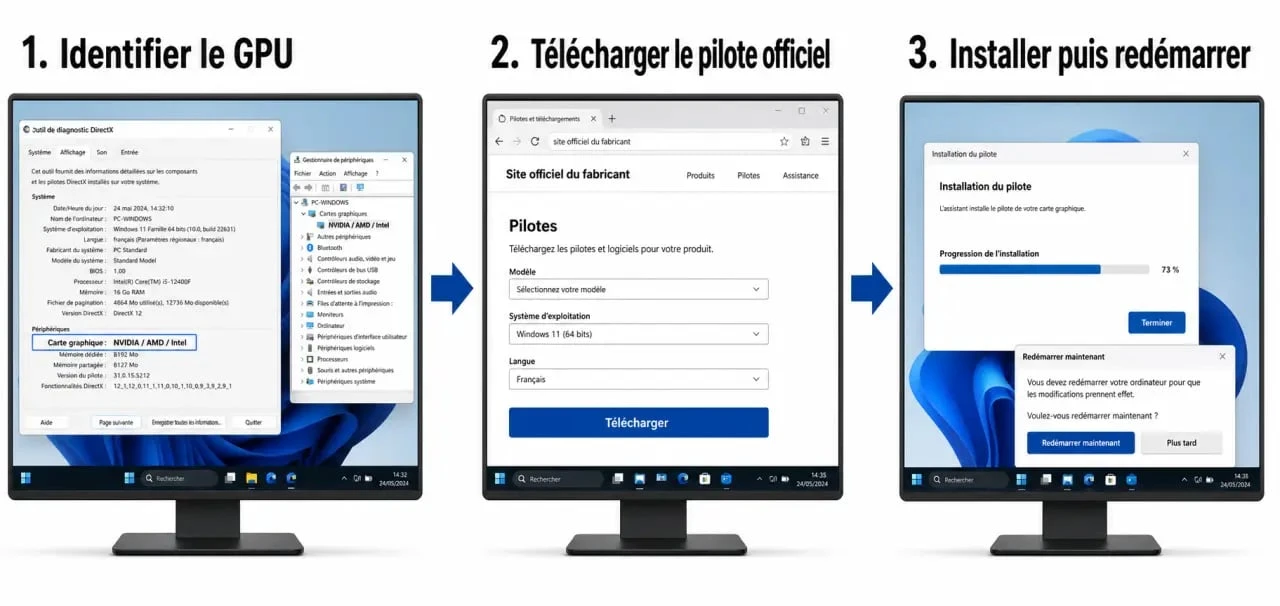
Vérifier le modèle de carte avec DxDiag
La méthode la plus rapide consiste à utiliser l’outil DxDiag intégré à Windows. Appuyez sur Windows + R, tapez dxdiag, puis validez. Dans l’onglet Affichage, vous verrez le nom de la carte graphique, le fabricant et parfois la version du pilote installé. Sur certains ordinateurs portables, deux circuits graphiques peuvent apparaître : un GPU intégré Intel ou AMD, et une carte dédiée NVIDIA ou AMD.
Cette distinction compte. Un PC portable peut basculer automatiquement entre les deux selon la charge. Si vous mettez à jour uniquement le mauvais pilote, le jeu ou le logiciel qui pose problème peut continuer à utiliser l’autre carte graphique.
Contrôler la version depuis le Gestionnaire de périphériques
Vous pouvez aussi passer par le Gestionnaire de périphériques. Faites un clic droit sur le menu Démarrer, ouvrez Gestionnaire de périphériques, puis déroulez Cartes graphiques. Double-cliquez sur votre carte, ouvrez l’onglet Pilote et notez la date ainsi que la version du pilote.
Conservez cette information avant la mise à jour. Elle sert de repère si vous devez comparer les versions ou revenir en arrière. Une mise à jour n’est pas forcément meilleure dans tous les cas : elle peut corriger un bug précis, améliorer la compatibilité avec un jeu, mais aussi introduire un comportement inattendu sur une configuration ancienne.
Choisir la bonne méthode de mise à jour selon votre situation
Il existe plusieurs façons de mettre à jour sa carte graphique. Le bon choix dépend de votre niveau, du type de PC et de l’urgence du problème. Pour un usage bureautique, Windows Update suffit souvent. Pour le jeu, la 3D, le montage vidéo ou un logiciel professionnel, le pilote du fabricant est généralement plus pertinent.
| Méthode | À privilégier si… | Limite principale |
|---|---|---|
| Windows Update | Vous voulez une méthode simple et stable | Le pilote proposé peut ne pas être le plus récent |
| Gestionnaire de périphériques | Vous voulez chercher automatiquement un pilote depuis Windows | La recherche peut ne rien trouver même si un pilote existe |
| Site du fabricant | Vous jouez, utilisez un logiciel graphique ou cherchez une correction précise | Il faut choisir le bon modèle et le bon système |
| Application du fabricant | Vous voulez recevoir les pilotes NVIDIA, AMD ou Intel sans recherche manuelle | Ajoute un logiciel de gestion supplémentaire |
La méthode simple : Windows Update
Ouvrez les Paramètres, puis Windows Update. Lancez une recherche de mises à jour. Si un pilote graphique validé pour votre machine est disponible, Windows peut l’installer automatiquement. Sur certains PC, les pilotes apparaissent dans les mises à jour facultatives : il faut alors les sélectionner manuellement.
Cette méthode reste rassurante, notamment sur un ordinateur de travail ou familial, car Windows privilégie des pilotes compatibles avec le système. En revanche, pour corriger un problème récent dans un jeu ou profiter d’optimisations publiées par NVIDIA, AMD ou Intel, elle peut être en retard sur le site officiel du fabricant.
La méthode précise : le site officiel du fabricant
Si vous connaissez le modèle de votre carte, téléchargez le pilote depuis le site officiel correspondant : pilotes NVIDIA, support AMD ou centre de téléchargement Intel. Sélectionnez le modèle, le système d’exploitation, puis téléchargez le pilote proposé.
Évitez les sites qui promettent des “drivers universels” ou des mises à jour automatiques miracles. Un pilote graphique agit directement sur l’affichage : il doit provenir d’une source fiable, idéalement signé numériquement et adapté à votre système. Un pilote WHQL, lorsqu’il est proposé, indique qu’il a passé un processus de validation pour Windows.
Le principal point de blocage, quand une mise à jour échoue, n’est pas toujours le fichier téléchargé. C’est souvent l’identité exacte du matériel. Deux cartes peuvent avoir un nom commercial proche, mais dépendre d’une génération de GPU différente, d’un circuit mobile ou d’une variante intégrée au processeur. Pensez à votre configuration comme à une serrure : le pilote est la clé, mais le modèle précis, la version de Windows et l’architecture 64 bits forment les crans. Si un seul cran ne correspond pas, l’installation peut refuser de se lancer ou fonctionner de manière instable.
Mettre à jour le pilote graphique pas à pas sous Windows
Avant de commencer, fermez les jeux, les logiciels de montage, les navigateurs avec accélération graphique et les applications 3D. Branchez votre PC portable au secteur. Si possible, créez un point de restauration Windows : ce n’est pas obligatoire, mais c’est une sécurité utile si l’affichage devient instable.
Par le Gestionnaire de périphériques
- Faites un clic droit sur le menu Démarrer.
- Ouvrez Gestionnaire de périphériques.
- Déroulez Cartes graphiques.
- Faites un clic droit sur votre carte graphique.
- Cliquez sur Mettre à jour le pilote.
- Choisissez Rechercher automatiquement les pilotes.
- Redémarrez le PC si Windows installe une nouvelle version.
Si Windows indique que le meilleur pilote est déjà installé, cela ne signifie pas qu’aucune version plus récente n’existe. Cela veut simplement dire que Windows n’en trouve pas dans ses canaux habituels. Dans ce cas, passez par le site du fabricant.
Avec un pilote téléchargé manuellement
Après le téléchargement, lancez le fichier d’installation. L’assistant peut proposer une installation rapide ou personnalisée. L’installation rapide convient à la plupart des utilisateurs. L’installation personnalisée est utile si vous voulez décocher certains composants, comme des outils d’enregistrement vidéo ou des modules annexes.
Pendant l’installation, l’écran peut clignoter, devenir noir quelques secondes ou changer temporairement de résolution. C’est normal : Windows remplace le pilote en cours d’utilisation. À la fin, redémarrez le PC même si ce n’est pas explicitement demandé. Ce redémarrage permet de charger proprement le nouveau pilote graphique.
Après la mise à jour : vérifier, tester et corriger les problèmes
Une fois le pilote installé, ne vous fiez pas seulement à l’apparence du bureau. Vérifiez que le problème initial est bien résolu : lancez le jeu, le logiciel ou la vidéo qui posait problème. Contrôlez aussi la résolution de l’écran, le taux de rafraîchissement et la détection des écrans externes si vous utilisez plusieurs moniteurs.
Que faire si les performances baissent ?
Une baisse de performance après une mise à jour peut venir d’un paramètre réinitialisé. Vérifiez dans les paramètres graphiques de Windows que le bon GPU est utilisé pour votre application. Sur un PC portable, certains jeux peuvent se relancer sur la carte intégrée au lieu de la carte dédiée.
Vous pouvez aussi ouvrir le panneau de configuration NVIDIA, AMD Software ou Intel Graphics selon votre matériel. Vérifiez les réglages d’énergie, de synchronisation verticale, de fréquence d’affichage et de qualité graphique. Une simple option modifiée peut donner l’impression que le pilote est en cause.
Revenir à l’ancien pilote si nécessaire
Si l’écran devient instable, si un logiciel ne fonctionne plus ou si les performances chutent nettement, vous pouvez revenir à la version précédente. Ouvrez le Gestionnaire de périphériques, double-cliquez sur la carte graphique, allez dans l’onglet Pilote, puis cliquez sur Restaurer le pilote si l’option est disponible.
Si le bouton est grisé, téléchargez une version antérieure depuis le site du fabricant, puis installez-la manuellement. Dans les cas les plus gênants, démarrez Windows en mode sans échec pour désinstaller le pilote problématique, puis réinstallez une version stable.
Les erreurs à éviter pour une mise à jour vraiment sûre
La première erreur consiste à installer un pilote sans connaître le modèle exact de la carte graphique. La deuxième est de multiplier les outils tiers de mise à jour, qui peuvent proposer des pilotes inadaptés ou ajouter des logiciels inutiles. La troisième est d’interrompre l’installation parce que l’écran clignote : tant que le PC travaille, laissez l’assistant aller au bout.
- Téléchargez toujours depuis Windows Update ou le site officiel du fabricant, jamais depuis une source douteuse.
- Notez la version actuelle du pilote avant toute modification.
- Redémarrez après l’installation, même si l’affichage semble déjà normal.
- Évitez les pilotes bêta sauf si vous cherchez à corriger un problème précis.
- Ne mettez pas à jour en pleine session critique de jeu, de rendu vidéo ou de travail professionnel.
Mettre à jour sa carte graphique n’est donc pas une opération risquée lorsqu’elle est faite méthodiquement. Identifiez le matériel, choisissez la méthode adaptée, testez après installation et gardez la possibilité de revenir en arrière. Cette approche, plus que la recherche du pilote le plus récent à tout prix, permet d’obtenir un système stable, performant et compatible.
Table des matières
- Avant de mettre à jour : identifier la carte graphique et le pilote actuel
- Vérifier le modèle de carte avec DxDiag
- Contrôler la version depuis le Gestionnaire de périphériques
- Choisir la bonne méthode de mise à jour selon votre situation
- La méthode simple : Windows Update
- La méthode précise : le site officiel du fabricant
- Mettre à jour le pilote graphique pas à pas sous Windows
- Par le Gestionnaire de périphériques
- Avec un pilote téléchargé manuellement
- Après la mise à jour : vérifier, tester et corriger les problèmes
- Que faire si les performances baissent ?
- Revenir à l’ancien pilote si nécessaire
- Les erreurs à éviter pour une mise à jour vraiment sûre

Une offre à 9.95€/mois
500 000 livres audio & podcasts
1 livre audio / mois + 1 gratuit à l'inscription
smartphone, tablette, ordinateur & enceintes connectées
avantages supplémentaires pour les membres Prime
 4.7/5
4.7/5

3 offres dès 3.15€/mois
service le plus populaire en France
jusqu'à 6 appareils en simultané
Windows, Macos, iOS, Android (TV) et Linux
aucune collecte des données personnelles

2 offres dès 4.08€/mois
1500 films & 300 séries
3 écrans simultanés
smartphones, tablettes & téléviseurs connectés (LG, Samsung & Philips)
livraison gratuite sur Amazon & avantages Amazon Prime


