
Il arrive fréquemment qu’une impression urgente soit bloquée par un message d’erreur indiquant que votre imprimante est hors connexion. Ce statut n’est pas une panne matérielle irréversible, mais simplement une rupture de communication entre votre ordinateur et le périphérique. Qu’il s’agisse d’un câble défectueux, d’un conflit d’adresse IP ou d’un pilote obsolète, les causes sont identifiables et se corrigent rapidement sans intervention technique coûteuse.
Vérifications physiques et relance du système
Avant de modifier les paramètres logiciels, écartez les défaillances matérielles simples. Une imprimante peut passer hors ligne si elle est en veille profonde ou si une connexion physique a été interrompue.
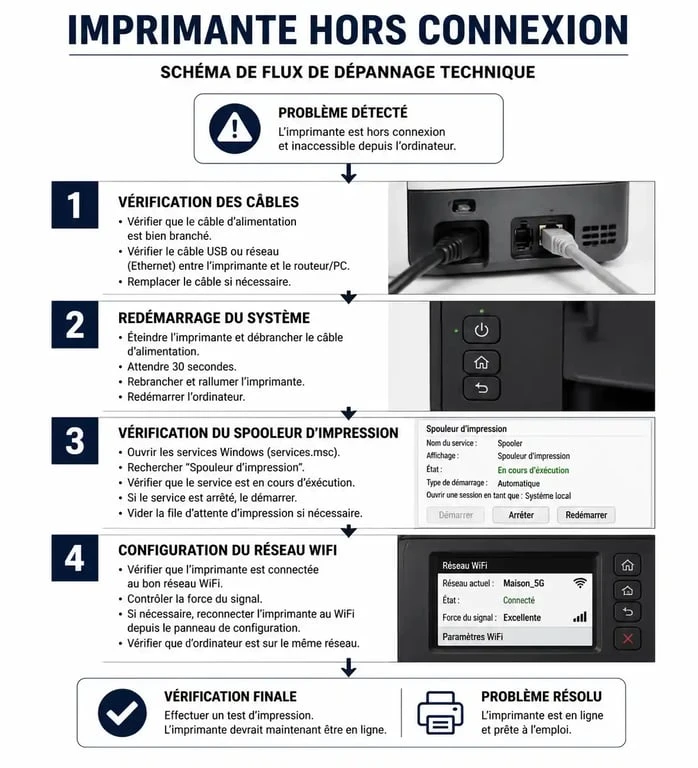
Le cycle d’alimentation complet
Le redémarrage est une procédure de réinitialisation des composants électroniques. Éteignez votre imprimante, débranchez le cordon d’alimentation et patientez 30 secondes pour vider les condensateurs. Rebranchez et rallumez l’appareil. Redémarrez simultanément votre ordinateur pour rafraîchir la pile de protocoles réseau et forcer une nouvelle détection du périphérique.
L’état des connectiques USB et réseau
Si vous utilisez un câble USB, débranchez-le des deux côtés et rebranchez-le fermement. Testez un autre port USB sur votre unité centrale, car certains ports peuvent se mettre en économie d’énergie. Pour les imprimantes reliées par câble Ethernet, vérifiez que les diodes lumineuses à l’arrière du port clignotent. Si elles restent éteintes, le câble ou le port du routeur est probablement défaillant.
Désactiver manuellement le mode « Utiliser l’imprimante hors connexion »
Le système d’exploitation bascule parfois l’imprimante en mode hors connexion suite à une micro-coupure ou une erreur d’impression, sans rétablir automatiquement le statut « En ligne ». C’est une cause fréquente sur Windows 10 et 11.
Accéder à la file d’attente d’impression
Ouvrez le Panneau de configuration, puis accédez à « Périphériques et imprimantes ». Faites un clic droit sur votre machine et sélectionnez « Voir ce qui s’imprime ». Dans la fenêtre, cliquez sur l’onglet « Imprimante ». Si une coche est présente devant « Utiliser l’imprimante hors connexion », cliquez dessus pour la décocher. Votre périphérique devrait retrouver son statut « Prêt » immédiatement.
Vider le spooler d’impression
Si le statut reste bloqué, le service « Spouleur d’impression » est peut-être figé. Tapez « services.msc » dans la barre de recherche Windows, localisez « Spouleur d’impression », faites un clic droit et choisissez « Redémarrer ». Cette action libère le canal de communication obstrué par un document corrompu.
Résoudre les problèmes de connexion Wifi et de réseau local
Le passage au sans-fil multiplie les risques de déconnexion. Une imprimante Wifi qui change d’adresse IP ou perd le signal du routeur devient invisible pour votre poste de travail.
Pour que l’échange soit fluide, chaque appareil doit rester dans le périmètre de visibilité du réseau. Si votre imprimante s’est déconnectée suite à un changement de canal Wifi ou une mise à jour du pare-feu, vérifiez qu’elle est connectée au même SSID que votre ordinateur. Si vous utilisez un routeur bi-bande, assurez-vous que les deux appareils sont sur la même fréquence, car certains modèles anciens ne gèrent pas le 5 GHz.
L’attribution d’une adresse IP statique
Par défaut, votre box attribue des adresses IP dynamiques via DHCP. L’adresse de votre imprimante peut changer après un redémarrage, rendant le périphérique injoignable pour votre ordinateur. La solution consiste à configurer une IP statique via l’interface de gestion de votre imprimante ou les réglages de votre routeur. Cela garantit un chemin d’accès permanent.
Le rôle du pare-feu et des antivirus
Une mise à jour de votre suite de sécurité peut bloquer les ports de communication, notamment le port 9100 ou les protocoles SNMP. Désactivez temporairement votre pare-feu pour tester cette hypothèse. Si l’imprimante revient en ligne, ajoutez une exception dans vos paramètres antivirus pour autoriser l’adresse IP de l’imprimante.
Mise à jour des pilotes et compatibilité système
Un pilote obsolète est une cause majeure d’instabilité. Avec l’évolution des systèmes d’exploitation, les anciens pilotes ne parviennent plus à maintenir une connexion stable, particulièrement sur les nouvelles architectures de processeurs.
| Fabricant | Ressource de téléchargement | Outil de diagnostic |
|---|---|---|
| HP | Support HP / Pilotes | HP Print and Scan Doctor |
| Canon | Centre de support Canon | IJ Network Tool |
| Epson | Support Epson France | Epson Status Monitor |
| Brother | Brother Solutions Center | Outil de réparation réseau |
Réinstaller proprement le périphérique
Si les mises à jour échouent, supprimez l’imprimante de votre système via les paramètres Windows. Téléchargez le dernier package logiciel sur le site officiel du fabricant et lancez l’installation avant de reconnecter l’appareil. Cette procédure écrase les fichiers corrompus et réinitialise les ports logiciels comme WSD ou TCP/IP.
Le protocole IPP
Sur les systèmes récents, privilégiez l’installation via le protocole IPP (Internet Printing Protocol). Contrairement aux anciennes méthodes basées sur des ports spécifiques, l’IPP est un standard universel plus robuste face aux changements de configuration réseau. Si votre imprimante est compatible AirPrint ou Mopria, elle utilise probablement ce protocole, ce qui réduit les risques de déconnexion intempestive.
Prévenir les futures déconnexions
Quelques habitudes permettent d’éviter que ce problème ne devienne récurrent. Évitez de laisser votre imprimante hors tension pendant de longues périodes ; une mise sous tension régulière maintient la connexion réseau active au niveau du routeur. Lors de l’ajout de matériel réseau comme un répéteur Wifi, reconfigurez systématiquement le partage d’imprimante, car les paramètres de sécurité par défaut sont souvent restrictifs.
La distance physique entre l’imprimante et la borne Wifi joue également un rôle déterminant. Un signal faible provoque des micro-déconnexions qui font basculer le statut en « hors ligne ». Si l’imprimante est éloignée de la box, l’utilisation d’un kit CPL ou d’un câble Ethernet direct constitue la solution la plus fiable pour garantir une disponibilité permanente.
Table des matières
- Vérifications physiques et relance du système
- Le cycle d’alimentation complet
- L’état des connectiques USB et réseau
- Désactiver manuellement le mode « Utiliser l’imprimante hors connexion »
- Accéder à la file d’attente d’impression
- Vider le spooler d’impression
- Résoudre les problèmes de connexion Wifi et de réseau local
- L’attribution d’une adresse IP statique
- Le rôle du pare-feu et des antivirus
- Mise à jour des pilotes et compatibilité système
- Réinstaller proprement le périphérique
- Le protocole IPP
- Prévenir les futures déconnexions

Une offre à 9.95€/mois
500 000 livres audio & podcasts
1 livre audio / mois + 1 gratuit à l'inscription
smartphone, tablette, ordinateur & enceintes connectées
avantages supplémentaires pour les membres Prime

2 offres dès 4.08€/mois
1500 films & 300 séries
3 écrans simultanés
smartphones, tablettes & téléviseurs connectés (LG, Samsung & Philips)
livraison gratuite sur Amazon & avantages Amazon Prime

5 offres dès 3.99€/mois
60 millions de titres
MP3 256 kbps
assistants vocaux Alexa, smartphones Android & iOS...
offre moins chère avec Prime


