
Publié par : Lise Simon — Rédactrice spécialisée en imprimante
Un voyant orange sur une imprimante Canon signale presque toujours une alerte à traiter avant de reprendre l’impression. Dans beaucoup de cas, il ne s’agit pas d’une panne grave, mais d’un message lié au papier, aux cartouches, à la tête d’impression ou à un blocage interne. Le premier réflexe consiste à observer si le voyant reste fixe, clignote seul ou alterne avec le voyant vert.
Avant de démonter quoi que ce soit, comptez les clignotements orange entre deux pauses. Sur de nombreux modèles Canon PIXMA, ce rythme correspond à un code d’erreur ou à un code d’assistance. C’est ce repère qui aide à passer d’une impression bloquée à un diagnostic plus précis.
Voyant orange fixe ou clignotant : ce que l’imprimante essaie de dire
Le voyant orange, parfois représenté par un triangle avec un éclair ou un symbole d’alarme, indique que l’imprimante a détecté une anomalie. Elle se met alors en sécurité pour éviter d’abîmer le mécanisme, de gaspiller de l’encre ou de forcer sur une feuille coincée.
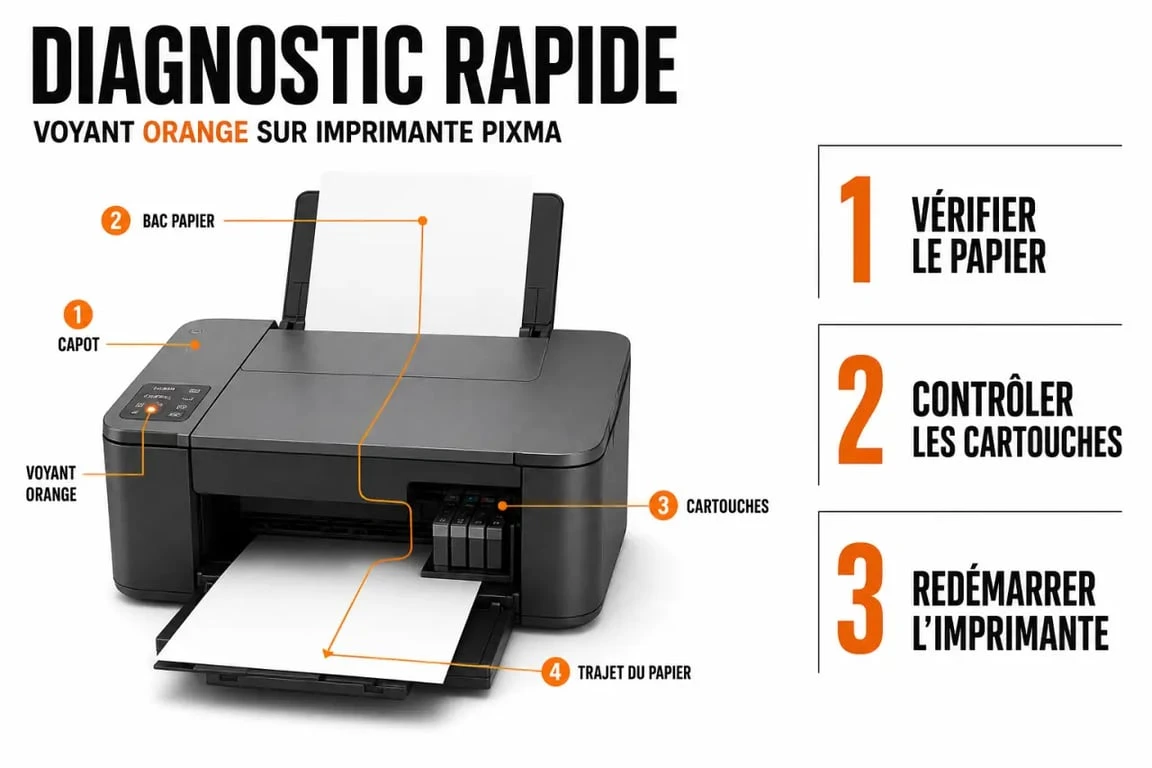
Le voyant orange fixe
Un voyant orange fixe correspond souvent à une alerte simple : capot mal fermé, bac papier vide, cartouche absente, réservoir d’encre jugé vide ou action demandée à l’utilisateur. Sur certains modèles, l’impression peut continuer après validation, mais mieux vaut vérifier la cause dès que possible si un message apparaît sur l’ordinateur ou si la qualité d’impression baisse.
Quand le voyant reste allumé sans autre indication, commencez par les points les plus simples. Regardez le capot, le bac papier et l’état visible des cartouches. Ce contrôle rapide suffit parfois à faire disparaître l’alerte sans autre intervention.
Le voyant orange clignotant
Quand le voyant orange clignote, le nombre de clignotements devient important. Il peut signaler un manque de papier, un bourrage, une cartouche mal installée ou un souci de tête d’impression. Attendez la pause, comptez les flashs orange, puis comparez avec le tableau ci-dessous. Si vous avez lancé une impression depuis un ordinateur, regardez aussi la fenêtre du pilote Canon : elle affiche parfois un code plus précis.
Plus le clignotement est net et régulier, plus il est utile de le relever avant toute manipulation. Ce détail évite de confondre un simple problème de chargement papier avec une erreur de cartouche ou de tête d’impression.
Le clignotement alterné orange et vert
Un clignotement alterné entre orange et vert est généralement plus sérieux qu’un simple voyant orange. Il peut indiquer une erreur interne, une panne de tête d’impression, un absorbeur d’encre saturé ou un problème électronique selon le modèle. Dans ce cas, une réinitialisation électrique peut être tentée, mais il ne faut pas multiplier les manipulations si l’erreur revient immédiatement.
Si ce clignotement revient après chaque redémarrage, le problème dépasse souvent le simple bourrage papier. Il faut alors s’orienter vers un contrôle plus complet, ou vers le SAV si le modèle affiche aussi un code matériel.
Les codes de clignotement Canon à vérifier en priorité
Les codes peuvent varier selon les gammes Canon, mais certains signaux reviennent fréquemment sur les imprimantes PIXMA et modèles domestiques. Le tableau suivant aide à identifier rapidement les causes les plus courantes.
| Signal observé | Code souvent associé | Cause probable | Premier geste utile |
|---|---|---|---|
| 2 clignotements orange | Manque de papier | Le bac est vide ou le papier est mal chargé | Recharger le papier et réaligner les feuilles |
| 3 clignotements orange | 1300 | Bourrage papier | Retirer doucement la feuille coincée |
| 4 clignotements orange | 168A | Cartouche mal installée ou vide | Réinstaller ou remplacer la cartouche concernée |
| 5 clignotements orange | 1401 | Problème de tête d’impression ou cartouche non reconnue | Vérifier l’installation et les contacts |
| Message E13, U162 ou proche | Selon modèle | Niveau d’encre non reconnu ou cartouche signalée vide | Contrôler la cartouche et suivre l’instruction affichée |
| Erreur P10 ou B200 | P10 / B200 | Erreur matérielle possible | Éteindre, débrancher, puis envisager le SAV si l’erreur persiste |
Ces repères ne remplacent pas le message affiché par le pilote Canon, mais ils orientent vite les vérifications. Si le nombre de clignotements correspond à un code connu, vous gagnez du temps et vous évitez de remplacer une pièce inutilement. À l’inverse, si le signal ne correspond à rien de clair, il vaut mieux repartir des contrôles de base plutôt que de forcer l’appareil.
Remettre l’imprimante en marche sans aggraver la panne
Une méthode simple évite de perdre du temps. Travaillez dans l’ordre, du plus probable au plus technique, et relancez l’imprimante après chaque correction. N’insistez jamais si vous sentez une résistance mécanique anormale.
Dépannage : Signification des clignotements orange sur votre imprimante Canon — Identifiez rapidement la cause de votre panne grâce à ce guide complet des codes erreurs Canon et retrouvez les solutions pour réparer votre imprimante.
1. Faire une réinitialisation électrique propre
Éteignez l’imprimante avec le bouton ON/OFF, puis débranchez le câble d’alimentation. Patientez une minute, rebranchez, rallumez et observez le voyant. Cette coupure permet parfois de vider une erreur temporaire liée à une tâche d’impression bloquée ou à une mauvaise communication avec l’ordinateur.
Si une file d’attente est en cours sur votre ordinateur, supprimez les documents en attente avant de relancer une impression. Une tâche corrompue peut redéclencher l’erreur alors que l’imprimante a été correctement remise à zéro. Quand le voyant orange disparaît après ce redémarrage, l’incident venait souvent d’un état temporaire et non d’une panne durable.
2. Vérifier le papier et les zones de passage
Retirez le papier du bac, aérez la pile, puis rechargez-la sans dépasser les guides. Utilisez un papier non froissé, sec et adapté au format demandé. En cas de code 1300 ou de 3 clignotements orange, ouvrez les accès disponibles et cherchez un fragment de papier coincé. Tirez toujours dans le sens naturel de sortie du papier, lentement, pour éviter de déchirer la feuille.
Regardez aussi dans le bac arrière et près de la zone de sortie. Un tout petit morceau peut suffire à bloquer les rouleaux et maintenir l’alerte orange, même si aucune feuille entière n’est visible. Si le papier a été chargé de travers, retirez-le entièrement et recommencez avec une pile bien alignée.
3. Contrôler les cartouches d’encre
Ouvrez le capot et attendez que le chariot se place en position de remplacement. Retirez la cartouche signalée, puis remettez-la fermement jusqu’au clic. Vérifiez que les protections ont bien été retirées si la cartouche est neuve. Pour un code 168A ou 4 clignotements orange, une cartouche vide, incompatible ou mal enclenchée est une cause fréquente.
Si vous utilisez des cartouches compatibles ou remanufacturées, l’imprimante peut parfois ne pas reconnaître correctement le niveau d’encre. Dans ce cas, suivez le message affiché par le logiciel Canon, mais évitez de continuer longtemps avec une cartouche réellement vide : cela peut nuire à la qualité d’impression et fatiguer la tête.
Tête d’impression, erreur B200 ou P10 : quand s’arrêter
Certains signaux dépassent le dépannage de base. Si le voyant orange revient après les vérifications papier et cartouches, la tête d’impression ou l’électronique peuvent être en cause. Les erreurs B200, P10 ou les clignotements alternés persistants méritent une attention particulière.
Nettoyage et contacts : seulement si le modèle le permet
Sur certaines imprimantes Canon, la tête d’impression est amovible ; sur d’autres, elle ne l’est pas facilement. Si votre modèle permet l’accès, vous pouvez vérifier visuellement l’absence de fuite d’encre importante, de dépôt sec ou de contact sale. Utilisez un chiffon non pelucheux légèrement humidifié pour les contacts de cartouche, sans gratter et sans toucher les buses avec les doigts.
Lancez ensuite un nettoyage de tête depuis le logiciel Canon ou le menu de maintenance, si l’imprimante accepte encore la commande. Évitez d’enchaîner trop de nettoyages : ils consomment beaucoup d’encre et peuvent remplir plus vite l’absorbeur interne. Si l’erreur réapparaît immédiatement après cette tentative, la panne est probablement plus profonde qu’un simple encrassement.
Les signes qui justifient le SAV
Contactez le SAV Canon ou un réparateur si l’erreur revient immédiatement après redémarrage, si l’imprimante fait un bruit anormal, si le chariot reste bloqué, si vous observez une fuite d’encre importante ou si un code matériel comme B200 ou P10 persiste. Pour une imprimante ancienne d’entrée de gamme, comparez le coût du diagnostic, des pièces et des cartouches restantes avant de décider entre réparation et remplacement.
Gardez le numéro exact du modèle, le code affiché à l’écran et le nombre de clignotements. Ces informations accélèrent l’échange avec le support et évitent les conseils trop génériques. Elles permettent aussi de savoir rapidement si l’intervention reste simple ou si une prise en charge technique devient nécessaire.
Prévenir le retour du voyant orange
La plupart des alertes se limitent si l’imprimante est utilisée régulièrement et entretenue simplement. Imprimez une page de temps en temps pour éviter que l’encre ne sèche dans les buses, surtout si l’appareil reste plusieurs semaines sans servir.
- Utilisez un papier propre et bien stocké : l’humidité, les feuilles gondolées et les coins abîmés favorisent les bourrages.
- Changez les cartouches avec soin : retirez toutes les protections, insérez-les dans le bon emplacement et attendez le clic de verrouillage.
- Éteignez l’imprimante par son bouton : cela permet au chariot de revenir en position de repos et limite le séchage de la tête.
- Surveillez les messages du pilote Canon : ils complètent souvent le voyant orange avec un code d’assistance plus précis.
- Nettoyez sans excès : un dépoussiérage extérieur et un contrôle du bac suffisent souvent ; les nettoyages profonds doivent rester occasionnels.
Face à un voyant orange, la meilleure stratégie reste simple : observer, compter, vérifier le papier, contrôler les cartouches, puis seulement envisager une panne plus sérieuse. Cette progression évite les achats inutiles et augmente vos chances de relancer l’impression en quelques minutes.
Table des matières
- Voyant orange fixe ou clignotant : ce que l’imprimante essaie de dire
- Le voyant orange fixe
- Le voyant orange clignotant
- Le clignotement alterné orange et vert
- Les codes de clignotement Canon à vérifier en priorité
- Remettre l’imprimante en marche sans aggraver la panne
- 1. Faire une réinitialisation électrique propre
- 2. Vérifier le papier et les zones de passage
- 3. Contrôler les cartouches d’encre
- Tête d’impression, erreur B200 ou P10 : quand s’arrêter
- Nettoyage et contacts : seulement si le modèle le permet
- Les signes qui justifient le SAV
- Prévenir le retour du voyant orange

Une offre à 9.95€/mois
500 000 livres audio & podcasts
1 livre audio / mois + 1 gratuit à l'inscription
smartphone, tablette, ordinateur & enceintes connectées
avantages supplémentaires pour les membres Prime

2 offres dès 4.08€/mois
1500 films & 300 séries
3 écrans simultanés
smartphones, tablettes & téléviseurs connectés (LG, Samsung & Philips)
livraison gratuite sur Amazon & avantages Amazon Prime

5 offres dès 3.99€/mois
60 millions de titres
MP3 256 kbps
assistants vocaux Alexa, smartphones Android & iOS...
offre moins chère avec Prime


