
Publié par : Anna Moreau — Rédactrice spécialisée en jeux Vidéo
Le cloud gaming sur PS5 permet de lancer des jeux compatibles sans les télécharger ni les installer. Sur PlayStation Portal, il permet aussi de jouer sans posséder de PS5 ou lorsque celle-ci est éteinte. Il faut toutefois un abonnement PlayStation Plus Premium, un compte éligible, une région prise en charge et une connexion stable. Le point essentiel : le streaming dans le cloud et la lecture à distance sont deux usages différents.
Cloud, lecture à distance ou jeu installé : qui fait tourner le jeu ?
Avec le cloud streaming, le jeu fonctionne sur les serveurs de Sony. Votre appareil reçoit l’image et le son, puis transmet vos commandes. Aucun fichier de jeu volumineux n’est installé sur votre PS5 ou votre Portal : vous évitez les téléchargements préalables et n’occupez pas le stockage local avec le jeu.
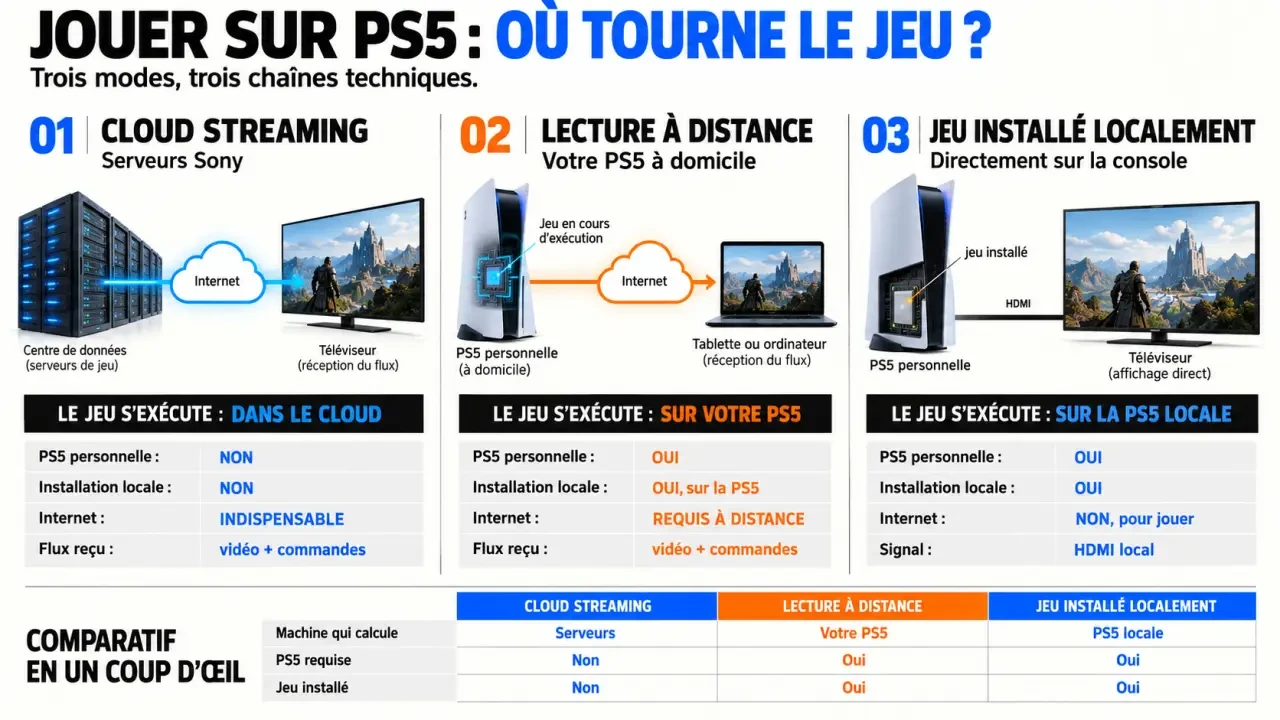
La lecture à distance repose, elle, sur votre propre PS5. La console exécute le jeu et envoie son image au Portal. Elle doit donc être disponible et correctement configurée. Le Portal sert alors d’écran et de manette à distance, et non de console autonome.
| Mode de jeu | Appareil exécutant le jeu | PS5 personnelle nécessaire | Installation locale |
|---|---|---|---|
| Cloud sur Portal | Serveurs Sony | Non | Non |
| Lecture à distance sur Portal | Votre PS5 | Oui, disponible pour la connexion | Jeu installé sur la PS5 |
| Jeu installé sur PS5 | Votre PS5 | Oui, allumée | Oui |
Le streaming est également accessible directement sur PS5 pour les jeux éligibles. Son intérêt est alors de tester ou de retrouver un titre sans supprimer d’autres jeux pour libérer de l’espace. En revanche, le cloud ne permet pas de jouer hors connexion : une coupure Internet interrompt l’accès au serveur.
Vérifier son accès avant de souscrire à Premium
Pour le streaming cloud sur Portal, réunissez les conditions suivantes avant d’acheter un appareil ou de modifier votre abonnement :
- Un PlayStation Portal dont le logiciel système est à jour.
- Un compte PlayStation non enfant : les comptes enfants ne sont pas éligibles au cloud sur Portal.
- Un abonnement PlayStation Plus Premium actif sur le compte utilisé.
- Un pays ou une région où le service est disponible.
- Une connexion Internet répondant aux exigences du streaming.
Essential et Extra ne remplacent pas Premium pour cet usage. À l’inverse, la lecture à distance n’impose pas Premium simplement pour transmettre l’image de votre console ; les éventuelles conditions du jeu en ligne restent distinctes.
La disponibilité géographique mérite une vérification spécifique dans l’assistance PlayStation. Ne supposez pas que la présence du PlayStation Store dans un pays garantit celle du cloud streaming. Vérifiez la région de votre compte et les conditions du lieu depuis lequel vous souhaitez jouer, notamment en déplacement.
Avant de payer, consultez aussi le tarif Premium affiché pour votre compte et votre durée d’engagement. Le bon calcul porte sur les jeux que vous utiliserez réellement et sur votre connexion habituelle, pas seulement sur la possibilité théorique de jouer partout.
Choisir ses jeux et lancer une première session
Le catalogue et la bibliothèque personnelle ne donnent pas les mêmes droits
Le cloud donne accès à une sélection de jeux compatibles, pas à l’intégralité des jeux PlayStation. Certains titres proviennent du catalogue PlayStation Plus ; d’autres jeux numériques de votre bibliothèque peuvent être proposés en streaming lorsqu’ils sont éligibles sur l’appareil utilisé. Posséder un jeu ne garantit donc pas de pouvoir le streamer.
Streaming cloud officiel sur PS5 et PlayStation Portal — Découvrez les jeux compatibles et les conditions d’utilisation du streaming dans le cloud sur PS5 et PlayStation Portal.
Vérifiez la présence d’une commande de streaming sur la fiche du jeu. Pour un titre du catalogue, l’accès dépend aussi de son maintien dans l’offre et de votre abonnement. Ne transposez pas automatiquement au Portal la compatibilité des jeux PS3 ou PS4 proposée sur d’autres appareils : recherchez explicitement les jeux PS5 accessibles dans son interface.
Le parcours sur Portal et sur PS5
- Mettez votre appareil à jour, puis connectez-vous au compte disposant de Premium.
- Sur Portal, ouvrez l’espace Streaming dans le cloud, distinct de la lecture à distance. Si votre interface présente encore une option d’activation dans les paramètres, activez-la.
- Parcourez le catalogue ou les jeux éligibles de votre bibliothèque, puis ouvrez la fiche du titre souhaité.
- Sélectionnez la commande de streaming et attendez l’ouverture de la session.
Sur PS5, ouvrez la fiche d’un jeu compatible depuis votre bibliothèque ou PlayStation Plus, puis choisissez Streamer plutôt que Télécharger. Si cette commande n’apparaît pas, vérifiez d’abord l’éligibilité du titre et votre abonnement.
Les anciens tutoriels peuvent montrer un menu intitulé « Cloud Streaming bêta ». Les intitulés évoluent avec le logiciel système : recherchez l’espace de streaming actuel plutôt que de suivre à l’identique des captures anciennes.
Débit et stabilité : obtenir une image nette sans commandes retardées
Les seuils indiqués pour le cloud sur PlayStation Portal distinguent l’ouverture d’une session de la définition visée. Ils ne constituent pas une garantie de fluidité dans toutes les conditions.
| Objectif sur Portal | Débit minimum indiqué |
|---|---|
| Établir une session cloud | 5 Mbit/s |
| Jouer en 720p | 7 Mbit/s |
| Jouer en 1080p | 13 Mbit/s |
Mesurez la connexion à l’endroit où vous jouez, pas uniquement à côté de la box. Un téléchargement parallèle, un réseau partagé ou une mauvaise couverture Wi-Fi peuvent réduire le débit réellement disponible. Le délai entre une pression sur un bouton et sa traduction à l’écran dépend aussi de la latence et des variations du réseau.
Imaginez la liaison comme une voûte : sa solidité dépend de tous ses appuis, pas d’une seule pierre particulièrement résistante. Une fibre rapide ne compense pas un Wi-Fi instable entre la box et le Portal. Pour identifier le maillon faible, testez le même jeu près du routeur, puis à votre place habituelle. Si seule la seconde situation pose problème, améliorer la couverture locale sera plus utile que changer d’offre Internet.
Privilégiez le Wi-Fi 5 GHz lorsque sa réception est bonne et réduisez les téléchargements concurrents. Sur PS5, une liaison Ethernet permet d’écarter les perturbations Wi-Fi. Sur Portal, essayez un plafond à 720p plutôt que 1080p lorsque le réglage est disponible. La résolution peut également baisser temporairement si la connexion se dégrade.
Session impossible ou progression absente : les vérifications utiles
Si le cloud refuse de démarrer, procédez dans cet ordre pour éviter de modifier inutilement tous les réglages :
- Vérifiez le compte connecté, son éligibilité et la validité de Premium.
- Contrôlez la disponibilité régionale et la compatibilité du jeu sur votre appareil.
- Installez les mises à jour système et redémarrez l’appareil.
- Testez près du routeur, sans téléchargements concurrents.
- Consultez l’état des services PlayStation si plusieurs jeux échouent malgré une connexion fonctionnelle.
Pour retrouver votre progression, utilisez le même compte PlayStation Network. Lors d’un passage entre jeu installé et streaming, vérifiez aussi la synchronisation des sauvegardes et la compatibilité de la version du jeu. Sauvegardez avant de quitter : une fermeture après inactivité ou une coupure réseau ne remplace pas une sauvegarde.
Enfin, ne présumez pas que toutes les fonctions d’une PS5 locale sont reproduites en cloud. Les possibilités de partage, de capture, de diffusion ou certaines interactions sociales peuvent varier selon l’appareil et le service. Le cloud convient surtout pour accéder rapidement à un jeu sans installation ; le jeu local reste préférable lorsque votre priorité est la régularité de réponse ou l’indépendance vis-à-vis du réseau.
Table des matières
- Cloud, lecture à distance ou jeu installé : qui fait tourner le jeu ?
- Vérifier son accès avant de souscrire à Premium
- Choisir ses jeux et lancer une première session
- Le catalogue et la bibliothèque personnelle ne donnent pas les mêmes droits
- Le parcours sur Portal et sur PS5
- Débit et stabilité : obtenir une image nette sans commandes retardées
- Session impossible ou progression absente : les vérifications utiles

Une offre à 9.95€/mois
500 000 livres audio & podcasts
1 livre audio / mois + 1 gratuit à l'inscription
smartphone, tablette, ordinateur & enceintes connectées
avantages supplémentaires pour les membres Prime

2 offres dès 4.08€/mois
1500 films & 300 séries
3 écrans simultanés
smartphones, tablettes & téléviseurs connectés (LG, Samsung & Philips)
livraison gratuite sur Amazon & avantages Amazon Prime

5 offres dès 3.99€/mois
60 millions de titres
MP3 256 kbps
assistants vocaux Alexa, smartphones Android & iOS...
offre moins chère avec Prime


