
Publié par : Anna Moreau — Rédactrice spécialisée en téléphonie
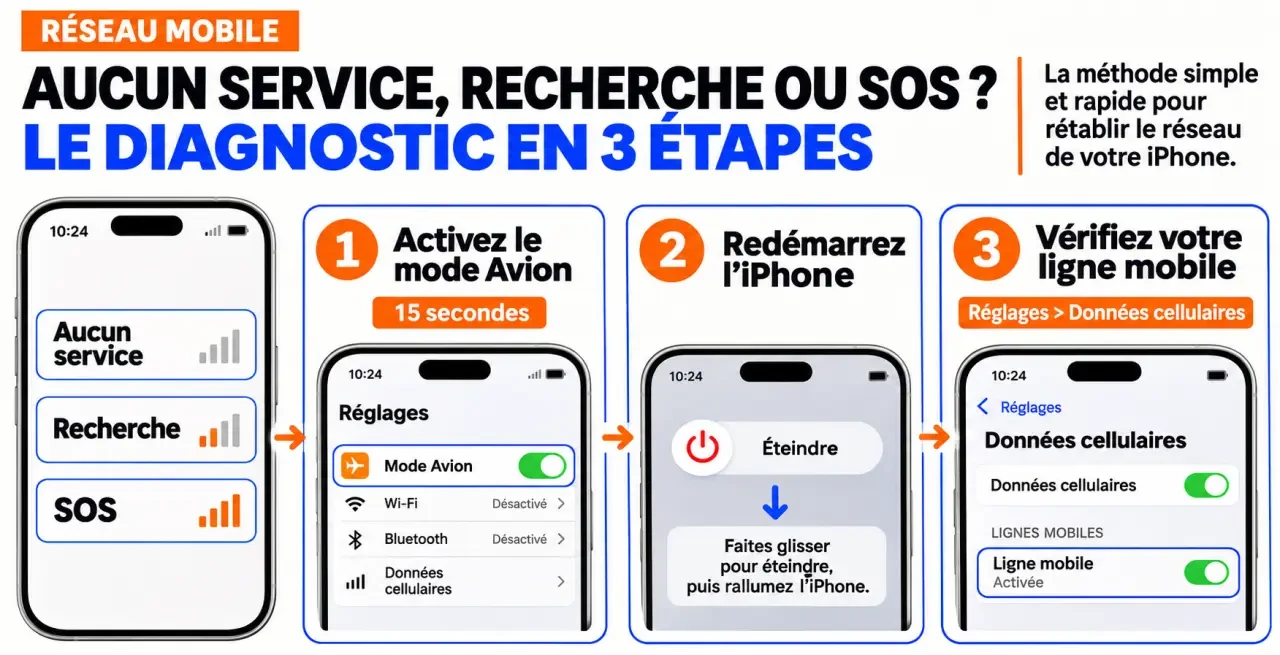
Votre iPhone affiche « Aucun service », « Recherche » ou « SOS » ? Commencez par activer le mode Avion pendant au moins 15 secondes, désactivez-le, puis redémarrez le téléphone si la connexion ne revient pas. Une perte de réseau ne signifie pas forcément une panne : la couverture, la ligne mobile ou la carte SIM peuvent être en cause. Les vérifications suivantes permettent d’isoler le problème sans effacer vos données.
1. Identifier ce qui ne fonctionne plus vraiment
Avant de modifier les réglages, désactivez le Wi-Fi et vérifiez séparément les appels, les SMS et l’accès à Internet. Un iPhone qui affiche des barres de réception mais ne charge aucune page ne présente pas le même problème qu’un appareil incapable de reconnaître sa carte SIM.
| Symptôme | Piste à vérifier en priorité |
|---|---|
| « Aucun service » ou « Recherche » | Couverture, incident opérateur, activation de la ligne |
| « SOS » ou appels d’urgence uniquement | Absence de connexion au réseau habituel |
| « Aucune SIM » ou « SIM non valide » | Carte SIM, profil eSIM, verrouillage opérateur |
| Appels possibles, mais pas d’Internet mobile | Données cellulaires, forfait, ligne sélectionnée |
| Coupures dans un lieu précis | Couverture locale, obstacles, saturation éventuelle |
La mention « SOS » peut permettre de joindre les secours via un autre réseau, selon le pays et la disponibilité du service. Elle ne signifie pas que votre ligne fonctionne normalement. En situation d’urgence, tentez immédiatement le numéro d’urgence local plutôt que de poursuivre le dépannage.
Une onde radio ne traverse pas tous les obstacles de la même manière : béton armé, sous-sol ou vitrage métallisé peuvent atténuer le signal. Faites un test près d’une fenêtre, puis dehors, en restant immobile pour passer un appel. Si la connexion revient systématiquement à l’extérieur, cette différence est plus instructive qu’un simple nombre de barres : elle oriente vers un problème de propagation plutôt que vers une carte SIM défectueuse.
2. Relancer la connexion et contrôler la ligne mobile
Effectuez les manipulations une par une, puis testez un appel et une page Internet après chacune. Vous saurez ainsi ce qui a réellement rétabli le réseau.
- Activez puis désactivez le mode Avion. Laissez-le activé au moins 15 secondes pour relancer ensuite la recherche du réseau.
- Redémarrez normalement l’iPhone. Un redémarrage forcé n’est utile que si l’appareil ne répond plus.
- Ouvrez Réglages, puis Données cellulaires. Vérifiez que votre ligne est activée et que les données cellulaires le sont également si Internet seul ne fonctionne pas.
- Contrôlez la sélection du réseau. Si l’option est accessible, privilégiez la sélection automatique, sauf consigne particulière de votre opérateur.
Sur un iPhone utilisant deux lignes, assurez-vous que le bon numéro est sélectionné pour les appels et les données mobiles. Une ligne professionnelle désactivée ou un forfait voyage expiré peut donner l’impression que tout le téléphone est déconnecté.
À l’étranger, vérifiez auprès de l’opérateur que votre forfait autorise l’usage dans le pays visité. L’activation des données à l’étranger concerne Internet mobile et peut entraîner des frais : ne l’activez pas sans connaître les conditions du forfait.
Enfin, consultez l’état du réseau depuis une connexion Wi-Fi ou contactez l’opérateur. Demandez-lui de vérifier une éventuelle panne locale, l’activation de la ligne, une restriction du compte ou un blocage de l’appareil. Si plusieurs abonnés du même opérateur sont touchés au même endroit, évitez de multiplier les réinitialisations.
3. Distinguer une carte SIM défaillante d’un problème d’iPhone
Avec une carte SIM physique : croiser les tests
Éteignez l’iPhone, retirez la carte SIM avec l’outil adapté et vérifiez qu’elle n’est ni endommagée ni mal positionnée. Réinsérez-la sans forcer le tiroir. N’utilisez aucun liquide et n’essayez pas d’adapter une carte découpée artisanalement.
Le test le plus utile consiste à placer votre SIM dans un autre téléphone compatible et déverrouillé, puis à essayer une SIM fonctionnelle dans votre iPhone. Réalisez ces essais au même endroit pour limiter l’effet de la couverture.
- Votre SIM échoue aussi dans l’autre téléphone : faites vérifier la ligne ou remplacer la carte par l’opérateur.
- Une autre SIM fonctionne dans votre iPhone : votre carte ou votre abonnement devient la piste prioritaire.
- Plusieurs SIM fonctionnelles échouent uniquement dans votre iPhone : poursuivez les vérifications logicielles avant de suspecter le matériel.
Si un code PIN est demandé après le redémarrage, saisissez-le pour déverrouiller la SIM. N’essayez pas plusieurs codes au hasard : vous risquez de devoir utiliser le code PUK. Désactiver durablement le PIN n’est pas une solution générale aux pertes de réseau.
Avec une eSIM : préserver le profil existant
Dans Réglages, puis Données cellulaires, vérifiez que le forfait apparaît et que la ligne est activée. Si elle a disparu ou reste en cours d’activation, contactez l’opérateur. Ne supprimez pas votre eSIM pour essayer : sa réinstallation peut nécessiter un nouveau parcours d’activation ou un nouveau code fourni par l’opérateur.
4. Corriger les réglages et vérifier les mises à jour
Connectez l’iPhone au Wi-Fi, puis ouvrez Réglages, Général, Informations. Patientez quelques instants : si une mise à jour des réglages opérateur est proposée, installez-la. Ces réglages sont distincts d’iOS et participent au fonctionnement des services mobiles.
Vérifiez ensuite Réglages, Général, Mise à jour logicielle. Sauvegardez l’appareil avant d’installer une mise à jour disponible. Si la panne a commencé juste après une mise à jour iOS, notez la version exacte et la chronologie : cette proximité ne suffit pas à prouver un bug, mais elle aidera l’assistance.
Les intitulés des menus varient légèrement selon la version d’iOS, le pays et l’opérateur. De même, une option 5G n’apparaît que sur les modèles et forfaits compatibles. Si les coupures semblent limitées à la 5G, un essai temporaire en 4G/LTE, lorsque l’option est disponible, peut aider à identifier le problème. Ce n’est pas une réparation définitive.
Si rien ne change, utilisez Réglages, Général, Transférer ou réinitialiser l’iPhone, Réinitialiser, Réinitialiser les réglages réseau. Sur des versions plus anciennes, l’entrée Réinitialiser se trouve directement dans Général.
Cette opération ne supprime pas vos photos ni vos applications, mais efface notamment les réseaux Wi-Fi enregistrés et leurs mots de passe, et réinitialise certains paramètres réseau. Prévoyez de reconfigurer les accès nécessaires. Sur un appareil professionnel, demandez l’avis du service informatique avant cette manipulation.
5. Reconnaître les signes qui justifient une assistance
Une panne matérielle devient plus plausible si plusieurs cartes SIM échouent dans l’iPhone malgré une couverture confirmée, ou si le problème suit une chute, une infiltration de liquide ou une réparation. L’antenne, ses connexions ou le modem cellulaire, aussi appelé baseband, peuvent être concernés. Aucun de ces signes ne suffit toutefois à identifier seul le composant défectueux.
Dans Réglages, Général, Informations, relevez le modèle, la version d’iOS, l’IMEI et le programme interne du modem lorsqu’ils sont affichés. Le code *#06#, saisi dans l’application Téléphone, permet également d’afficher l’IMEI. Un identifiant absent ou un champ modem vide mérite d’être signalé à Apple, mais un IMEI présent ne garantit pas que le matériel fonctionne correctement. Ne publiez pas cet identifiant sur un forum.
Contactez d’abord l’opérateur pour les problèmes de ligne, de SIM ou d’eSIM. Si ces points sont écartés, passez par l’application Assistance Apple ou le support Apple pour organiser un diagnostic. Sauvegardez vos données et transmettez les tests déjà réalisés, les lieux concernés et la fréquence des coupures.
Évitez toute chauffe de la carte mère ou tentative de réparation du baseband à domicile. Ces interventions exigent un diagnostic spécialisé. En attendant, les appels Wi-Fi peuvent dépanner si votre opérateur les propose et si leur activation fonctionne sur votre ligne.
Table des matières
- 1. Identifier ce qui ne fonctionne plus vraiment
- 2. Relancer la connexion et contrôler la ligne mobile
- 3. Distinguer une carte SIM défaillante d’un problème d’iPhone
- Avec une carte SIM physique : croiser les tests
- Avec une eSIM : préserver le profil existant
- 4. Corriger les réglages et vérifier les mises à jour
- 5. Reconnaître les signes qui justifient une assistance

Une offre à 9.95€/mois
500 000 livres audio & podcasts
1 livre audio / mois + 1 gratuit à l'inscription
smartphone, tablette, ordinateur & enceintes connectées
avantages supplémentaires pour les membres Prime
 4.7/5

3 offres dès 3.15€/mois
service le plus populaire en France
jusqu'à 6 appareils en simultané
Windows, Macos, iOS, Android (TV) et Linux
aucune collecte des données personnelles

2 offres dès 4.08€/mois
1500 films & 300 séries
3 écrans simultanés
smartphones, tablettes & téléviseurs connectés (LG, Samsung & Philips)
livraison gratuite sur Amazon & avantages Amazon Prime


