
Publié par : Élodie Laurent — Rédactrice en chef
Sur Android, Chrome est souvent installé par défaut, mais ce n’est pas toujours le navigateur le plus adapté à votre manière de naviguer. Si vous cherchez moins de publicités, plus de confidentialité, des extensions, une meilleure synchronisation avec votre ordinateur ou une interface plus agréable, plusieurs alternatives méritent l’essai.
Le bon choix dépend surtout de vos priorités. Un utilisateur très attaché à Google n’aura pas les mêmes besoins qu’une personne qui veut bloquer les traceurs, installer des modules complémentaires ou économiser de la batterie sur un smartphone modeste.
Le choix rapide selon votre profil
Pour aller droit au but, voici les navigateurs Android les plus pertinents selon les usages courants. Ce tableau ne remplace pas un test personnel, mais il évite l’erreur classique : installer le navigateur le plus populaire alors qu’un autre répond mieux à votre besoin principal.
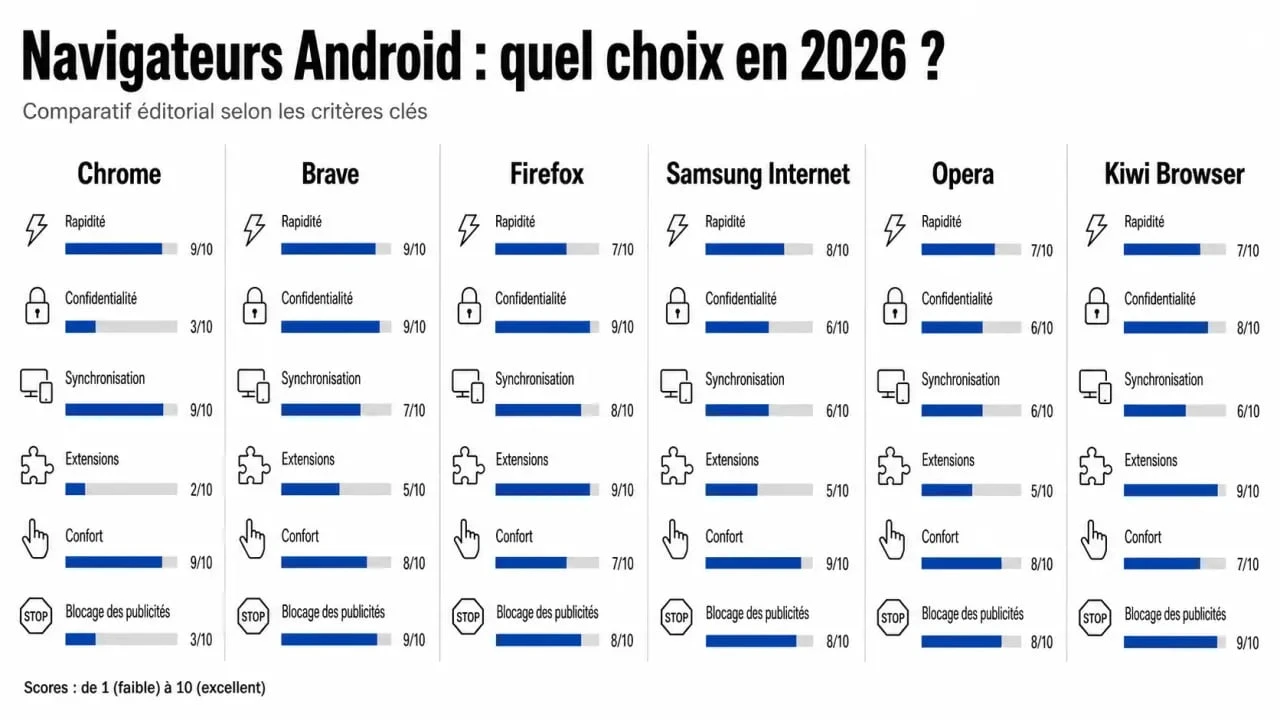
| Navigateur | Idéal pour | Point fort | Limite à connaître |
|---|---|---|---|
| Google Chrome | Utilisateurs Google, simplicité | Synchronisation fluide, compatibilité élevée | Peu orienté blocage publicitaire natif |
| Brave | Confidentialité, navigation sans nuisances | Blocage natif des publicités et traceurs | Certains sites peuvent demander un réglage fin |
| Firefox | Extensions, personnalisation, open source | Catalogue d’extensions mobile sélectionné | Interface parfois moins immédiate pour les débutants |
| Samsung Internet | Confort sur mobile, lecture, appareils Samsung | Interface soignée et options pratiques | Synchronisation moins universelle que Chrome |
| Opera | Fonctions intégrées, économie de données | VPN intégré selon version, outils nombreux | Expérience plus chargée selon les préférences |
| Kiwi Browser | Utilisateurs avancés | Compatibilité intéressante avec des extensions Chrome | À réserver à ceux qui acceptent de configurer davantage |
Si vous voulez une recommandation nette
Brave est souvent le meilleur compromis pour la majorité des utilisateurs Android qui veulent une navigation rapide, propre et plus privée sans passer du temps dans les réglages. Son blocage des publicités et des traceurs est activé par défaut, ce qui améliore tout de suite le confort sur de nombreux sites. Brave affirme que les sites Web peuvent charger trois à six fois plus rapidement grâce à cette approche, et met aussi en avant le fait que 60 secondes suffisent pour commencer à naviguer après l’installation.
Chrome reste le choix le plus naturel si vous utilisez déjà Gmail, Google Drive, Google Password Manager et Chrome sur ordinateur. Firefox devient très intéressant si vous aimez contrôler votre navigateur, ajouter des extensions et privilégier une logique plus ouverte.
Les critères qui comptent vraiment sur Android
Confidentialité et blocage des traceurs
Sur mobile, la confidentialité ne se limite pas à ouvrir un onglet de navigation privée. Il faut regarder le blocage des cookies tiers, des scripts de suivi, de l’empreinte numérique et la quantité de télémétrie envoyée par l’application. Brave marque des points grâce à son blocage natif. Firefox offre aussi de bons réglages pour limiter le pistage. Chrome propose des protections, mais reste intégré à l’écosystème Google, ce qui peut être un avantage ou un frein selon votre sensibilité à la collecte de données.
Le bon réflexe consiste à vérifier les réglages dès l’installation : moteur de recherche par défaut, autorisations, notifications, cookies, accès à la position et effacement automatique des données. Un navigateur peut être réputé sécurisé tout en étant mal configuré au départ.
Synchronisation et mots de passe
Si vous passez souvent du téléphone à l’ordinateur, la synchronisation est décisive. Chrome excelle pour retrouver favoris, historique, onglets ouverts et mots de passe entre Android, Windows, macOS et Chromebook. Firefox propose aussi une synchronisation solide, appréciée par ceux qui veulent s’éloigner de Google sans perdre en confort. Brave permet également de synchroniser plusieurs appareils, mais son fonctionnement peut sembler moins évident au départ pour certains utilisateurs.
La question à se poser est simple : où sont déjà vos mots de passe et vos favoris ? Si tout est dans Google, Chrome limite les frictions. Si vous voulez reprendre la main progressivement, Firefox ou Brave permettent de migrer sans tout changer d’un coup.
Extensions, personnalisation et confort d’usage
Les extensions sont moins évidentes sur Android que sur ordinateur. Firefox propose un catalogue d’extensions mobile propriétaire, avec des modules utiles pour le blocage, la lecture ou la confidentialité. Kiwi Browser attire les utilisateurs avancés grâce à sa compatibilité avec certaines extensions Chrome, mais il demande davantage de prudence : plus on ajoute de modules, plus on peut affecter la stabilité, la sécurité ou la consommation de batterie.
Un navigateur influence vos gestes quotidiens. S’il place la barre d’adresse trop haut pour votre main, pousse des notifications, masque mal les onglets ou impose un moteur de recherche que vous n’aimez pas, vous compensez toute la journée par de petits efforts. Avant de juger seulement la vitesse, testez le navigateur dans vos vrais scénarios : lire un article long, remplir un formulaire, ouvrir dix onglets, revenir à une page précédente, télécharger un PDF. Le meilleur outil est celui qui s’adapte à votre usage sans vous forcer à changer vos habitudes.
Les principaux navigateurs Android passés au crible
Chrome : le plus pratique si vous vivez déjà dans Google
Chrome reste une valeur sûre pour la compatibilité des sites, la recherche vocale intégrée, la traduction, la gestion des mots de passe et la synchronisation. Il convient très bien aux utilisateurs qui veulent une expérience simple, stable et sans surprise. Son principal défaut est aussi sa force : il s’inscrit pleinement dans l’écosystème Google. Si vous cherchez un navigateur centré sur le blocage publicitaire natif ou la réduction maximale du suivi, d’autres options seront plus convaincantes.
Changer facilement de navigateur par défaut sur Android — Découvrez la procédure simple pour définir votre navigateur internet préféré sur votre smartphone Android.
Brave : le plus direct pour supprimer les nuisances
Brave vise les personnes qui veulent moins de publicités intrusives, moins de traceurs et une sensation de rapidité immédiate. Son intérêt est de ne pas demander beaucoup de configuration : le blocage est activé par défaut, la navigation paraît plus légère et l’interface reste proche des habitudes des utilisateurs Chrome. Il peut arriver qu’un site fonctionne moins bien si ses scripts sont bloqués ; dans ce cas, il suffit généralement d’ajuster les protections pour ce site précis.
Firefox : le meilleur choix pour personnaliser
Firefox séduit les utilisateurs qui veulent comprendre et contrôler leur navigation. Son approche open source, ses réglages de confidentialité et son support d’extensions en font une alternative crédible à Chrome. Il est particulièrement pertinent si vous utilisez déjà Firefox sur ordinateur. Son interface demande parfois une courte phase d’adaptation, mais elle récompense les utilisateurs qui veulent construire un environnement plus personnel.
Samsung Internet, Opera et Kiwi : des alternatives à ne pas oublier
Samsung Internet est souvent sous-estimé. Même sur des appareils non Samsung, il offre une interface agréable, de bonnes options de lecture et une ergonomie pensée pour le mobile. Opera mise davantage sur les fonctions intégrées, comme certains outils d’économie de données ou de confidentialité selon les versions. Kiwi Browser, enfin, s’adresse plutôt aux profils avancés qui veulent pousser la personnalisation plus loin, notamment avec des extensions, tout en acceptant une expérience moins grand public.
Installer, tester et changer de navigateur par défaut
Le plus simple est de télécharger deux navigateurs concurrents depuis le Play Store, puis de les utiliser pendant quelques jours avec les mêmes habitudes. Testez vos sites bancaires, vos réseaux sociaux, vos médias favoris, les formulaires administratifs et les pages lourdes en publicité. Un navigateur excellent sur le papier peut vous agacer au quotidien si un site important fonctionne mal ou si l’interface ne vous convient pas.
- Installez le navigateur choisi depuis une boutique d’applications fiable.
- Ouvrez-le et réglez le moteur de recherche, les cookies, les notifications et la synchronisation.
- Importez ou recréez vos favoris essentiels si nécessaire.
- Allez dans les paramètres Android, puis dans les applications par défaut.
- Sélectionnez votre nouveau navigateur comme application de navigation par défaut.
Gardez Chrome installé si certaines applications l’utilisent encore ou si vous dépendez fortement des services Google. Changer de navigateur par défaut ne vous oblige pas à tout supprimer : vous pouvez très bien utiliser Brave pour la navigation courante, Firefox pour les extensions et Chrome pour quelques services spécifiques.
Verdict : quel navigateur Android choisir sans se tromper ?
Si vous voulez une réponse simple, choisissez Brave pour un équilibre solide entre rapidité, blocage des publicités et protection de la vie privée. Choisissez Chrome si la synchronisation Google et la compatibilité maximale sont vos priorités. Choisissez Firefox si vous voulez davantage de personnalisation, des extensions et une approche plus indépendante.
Pour un usage familial ou très grand public, Samsung Internet mérite aussi un essai, surtout si vous privilégiez le confort de lecture et une interface mobile bien pensée. Opera peut convenir à ceux qui aiment les fonctions intégrées, tandis que Kiwi Browser reste une option intéressante pour les utilisateurs expérimentés.
Le meilleur navigateur pour Android n’est donc pas forcément celui qui a le plus de fonctionnalités, mais celui qui réduit vos irritants quotidiens : pages plus propres, réglages compréhensibles, synchronisation fiable, respect de vos données et navigation fluide sur les sites que vous utilisez vraiment.
Table des matières
- Le choix rapide selon votre profil
- Si vous voulez une recommandation nette
- Les critères qui comptent vraiment sur Android
- Confidentialité et blocage des traceurs
- Synchronisation et mots de passe
- Extensions, personnalisation et confort d’usage
- Les principaux navigateurs Android passés au crible
- Chrome : le plus pratique si vous vivez déjà dans Google
- Brave : le plus direct pour supprimer les nuisances
- Firefox : le meilleur choix pour personnaliser
- Samsung Internet, Opera et Kiwi : des alternatives à ne pas oublier
- Installer, tester et changer de navigateur par défaut
- Verdict : quel navigateur Android choisir sans se tromper ?

Une offre à 9.95€/mois
500 000 livres audio & podcasts
1 livre audio / mois + 1 gratuit à l'inscription
smartphone, tablette, ordinateur & enceintes connectées
avantages supplémentaires pour les membres Prime
 4.7/5
4.7/5

3 offres dès 3.15€/mois
service le plus populaire en France
jusqu'à 6 appareils en simultané
Windows, Macos, iOS, Android (TV) et Linux
aucune collecte des données personnelles

2 offres dès 4.08€/mois
1500 films & 300 séries
3 écrans simultanés
smartphones, tablettes & téléviseurs connectés (LG, Samsung & Philips)
livraison gratuite sur Amazon & avantages Amazon Prime


