
Publié par : Amandin Quella-Guyot — Rédacteur spécialisé en instruments
Pour remplacer un Stream Deck sans acheter un autre boîtier, Touch Portal et Deckboard sont les premières pistes à examiner. Si vous recherchez surtout des commandes dédiées pour le direct et le montage, Loupedeck Live et Razer Stream Controller répondent davantage à ce besoin. Le bon choix dépend moins du nombre de boutons que de vos logiciels, de votre budget et des gestes à effectuer pendant une session.
Choisir d’abord entre écran mobile et commandes dédiées
Une alternative au Stream Deck sert à regrouper des actions autrement dispersées : changer de scène OBS, couper un microphone, lancer une application ou contrôler un média. Deux approches coexistent. L’application mobile transforme un téléphone ou une tablette en panneau de commande ; le contrôleur matériel réserve une place permanente à ces fonctions sur votre bureau.
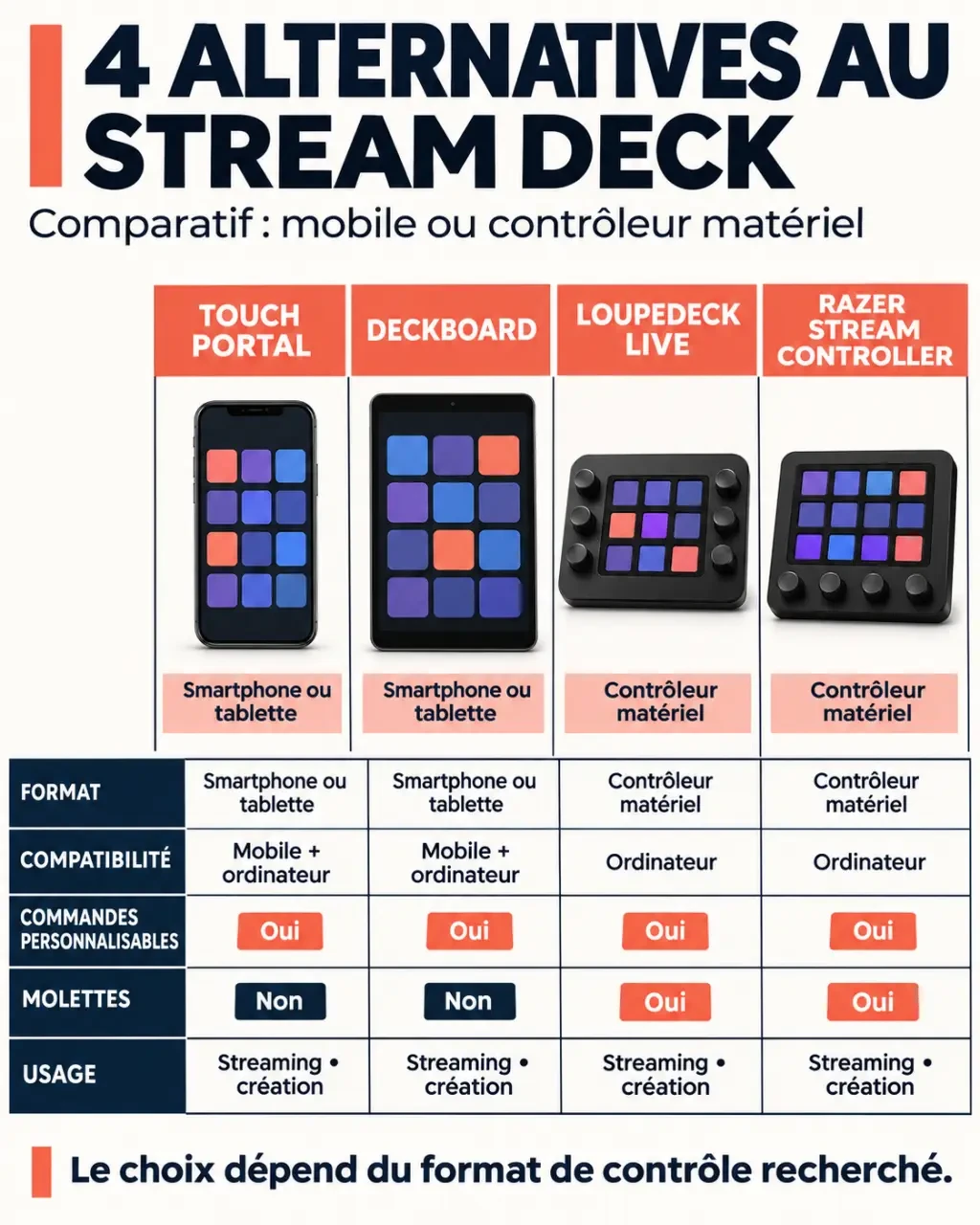
Le mobile est pertinent pour limiter l’investissement initial, surtout si vous possédez déjà un appareil inutilisé. Il faut toutefois prévoir son alimentation, un support et la liaison avec l’ordinateur. Un téléphone également utilisé pour les appels ou la modération du chat risque de devenir un point de friction.
Le matériel dédié se justifie davantage lorsque vous répétez les mêmes gestes pendant plusieurs heures. Attention cependant : tous les contrôleurs ne possèdent pas des touches mécaniques. Certains associent surfaces tactiles, boutons physiques et molettes. Pour régler progressivement un volume, une commande rotative peut être plus pratique qu’une paire de boutons « plus » et « moins ».
Pensez aussi à la stabilité : un support doté d’une fine semelle en mousse antidérapante peut rendre une tablette bien plus agréable à utiliser. L’enjeu n’est pas seulement d’empêcher l’appareil de glisser, mais de conserver le même angle de lecture et la même position des commandes. Testez cet aspect sur votre bureau avant d’investir : une interface complète perd son intérêt si chaque pression déplace l’écran.
Quatre alternatives à comparer, avec des compromis différents
Ce tableau distingue les solutions de contrôle les plus pertinentes. Les niveaux de coût sont relatifs : ils ne remplacent pas une vérification des tarifs, des licences et de la disponibilité au moment de l’achat.
| Solution | Format et coût relatif | Compatibilité à examiner | Usage privilégié |
|---|---|---|---|
| Touch Portal | Application mobile ; investissement initial limité avec un appareil existant | Ordinateur Windows ou macOS ; plugins OBS et XSplit | Panneaux personnalisés pour le streaming et les raccourcis |
| Deckboard | Application mobile ; approche économique | Windows ; contrôle OBS et médias | Commandes courantes depuis un téléphone compatible |
| Loupedeck Live | Contrôleur matériel premium | Intégrations et versions du logiciel à vérifier pour votre ordinateur | Streaming, réglages continus et création |
| Razer Stream Controller | Contrôleur matériel premium | Windows et macOS annoncés ; logiciel Loupedeck | Direct et travail dans plusieurs logiciels créatifs |
Touch Portal et Deckboard : réutiliser un appareil existant
Touch Portal permet de créer des boutons personnalisés sur smartphone ou tablette, avec un logiciel compagnon sur l’ordinateur. Ses plugins pour OBS et XSplit en font une piste intéressante pour construire un panneau adapté à vos scènes et à vos actions habituelles. Vérifiez les limites de l’édition choisie avant de préparer une interface complexe : toutes les fonctions souhaitées ne sont pas nécessairement incluses dans l’offre d’entrée.
Deckboard vise également les commandes personnalisées, notamment pour lancer des applications, contrôler OBS et gérer les médias. C’est une option à considérer sous Windows. Avant l’installation, confirmez la compatibilité du téléphone et les différences entre éditions. Pour un utilisateur Mac, Touch Portal constitue une piste plus directement adaptée parmi ces deux solutions.
Loupedeck Live et Razer : privilégier l’ergonomie
Loupedeck Live associe boutons personnalisables et molettes sensibles au toucher, avec des raccourcis pour OBS et Twitch. Son positionnement premium prend surtout du sens si le contrôleur sert aussi à la création. Pour quelques changements de scène occasionnels, cet investissement peut être disproportionné.
Selon Frandroid, le Razer Stream Controller possède 12 écrans-boutons tactiles en grille de 4 × 3, huit boutons programmables et six commandes analogiques latérales. Il utilise le logiciel Loupedeck et une liaison USB-C vers USB-A avec un câble de 2 mètres. Les intégrations annoncées comprennent OBS Studio, Twitch, Streamlabs, Spotify, Voicemod, Adobe Premiere Pro, Final Cut Pro et Adobe Audition.
Le choix entre ces deux appareils doit donc porter sur l’agencement des commandes, les intégrations réellement utiles et le suivi logiciel, pas uniquement sur la marque. Vérifiez aussi la référence exacte du Razer proposé : des modèles aux noms proches peuvent avoir une ergonomie différente.
Vérifier les intégrations plutôt que le seul logo OBS
« Compatible OBS » ne signifie pas « compatible avec toutes vos actions ». Un outil peut envoyer un raccourci clavier, tandis qu’un autre pilote directement une fonction par une intégration. Le raccourci est simple, mais son comportement peut dépendre de la fenêtre active et des réglages du logiciel.
Touch Portal : contrôlez vos macros à distance sur PC et Mac — Découvrez les fonctionnalités et compatibilités officielles de Touch Portal, un deck de contrôle à distance pour streamers, joueurs et professionnels.
Une intégration peut aussi afficher l’état d’une commande, par exemple pour distinguer un microphone actif d’un microphone coupé. Ne supposez pas que ce retour visuel existe pour chaque bouton : vérifiez-le pour les actions sensibles. Pendant un direct, une icône qui change réellement d’état vaut souvent plus qu’une animation décorative.
- OBS Studio : vérifiez le changement de scène, le contrôle des sources et la méthode de connexion requise.
- Twitch : contrôlez les autorisations nécessaires aux actions de chat ou de chaîne.
- Streamlabs : assurez-vous que l’intégration concerne bien le logiciel utilisé, et pas seulement un service de la marque.
- Logiciels créatifs : confirmez la compatibilité avec votre version et votre système d’exploitation.
Streamlabs Mobile mérite une distinction : une application de diffusion mobile ne remplace pas automatiquement un panneau de contrôle pour OBS sur ordinateur. Si votre objectif est de piloter un direct exécuté sur PC, vérifiez explicitement cette fonction plutôt que de vous fier au nom Streamlabs.
Tester son installation avant de payer davantage
Pour débuter, partez des actions réellement répétées. Une petite interface lisible sera généralement plus facile à exploiter qu’une succession de pages remplies d’icônes. Vous pourrez l’enrichir après quelques sessions, lorsque les commandes manquantes seront évidentes.
- Listez les actions essentielles : scène principale, pause, microphone, média et application utile.
- Installez le logiciel de contrôle et, si nécessaire, son application mobile et ses plugins.
- Configurez la liaison prévue par la solution, puis testez chaque commande hors direct.
- Vérifiez le comportement après verrouillage du téléphone, redémarrage de l’ordinateur ou changement de profil.
- Effectuez un enregistrement d’essai pour repérer les commandes ambiguës ou difficiles à atteindre.
Pour un débutant équipé d’un téléphone compatible, une application est un bon point de départ. Pour un streamer régulier, la disponibilité permanente des commandes peut justifier un appareil dédié. Pour un monteur qui diffuse aussi en direct, les molettes et les profils par logiciel peuvent peser davantage que le prix initial.
Enfin, comparez le coût total : licence éventuelle, support pour téléphone, accessoires, garantie et temps de configuration. Sur Amazon comme ailleurs, contrôlez le vendeur, la référence, l’état du produit et les conditions de retour. Pour un contrôleur dépendant d’un logiciel, vérifiez également les mises à jour récentes et l’assistance. L’alternative la plus intéressante est celle qui exécute vos commandes de façon prévisible, pas celle qui en promet le plus.
Table des matières
- Choisir d’abord entre écran mobile et commandes dédiées
- Quatre alternatives à comparer, avec des compromis différents
- Touch Portal et Deckboard : réutiliser un appareil existant
- Loupedeck Live et Razer : privilégier l’ergonomie
- Vérifier les intégrations plutôt que le seul logo OBS
- Tester son installation avant de payer davantage
Une offre à 9.95€/mois
500 000 livres audio & podcasts
1 livre audio / mois + 1 gratuit à l'inscription
smartphone, tablette, ordinateur & enceintes connectées
avantages supplémentaires pour les membres Prime
2 offres dès 4.08€/mois
1500 films & 300 séries
3 écrans simultanés
smartphones, tablettes & téléviseurs connectés (LG, Samsung & Philips)
livraison gratuite sur Amazon & avantages Amazon Prime
5 offres dès 3.99€/mois
60 millions de titres
MP3 256 kbps
assistants vocaux Alexa, smartphones Android & iOS...
offre moins chère avec Prime


